
مراجعة Home وتنظيمها
تعرض Home بطاقة لكل فئة تتضمن أحدث قيمة ووحدتها ووقت القياس.
- اضغط على بطاقة لفتح سجل تلك القراءة. يفتح ECG وUrine Tests قائمتيهما الخاصتين.
- اضغط على + في بطاقة لتسجيل هذا النوع من القراءات يدويًا.
- اضغط مطولًا على النقاط الست بجانب البطاقة، ثم اسحبها لأعلى أو لأسفل لتغيير الترتيب. يُحفظ الترتيب الجديد عند رفع إصبعك.
- لإظهار الفئات أو إخفائها، اضغط على Manage Home Screen أسفل Home، أو افتح Settings واختر Home screen. يغيّر Select all وClear all جميع المفاتيح دفعة واحدة.
فئات الشاشة الرئيسية39
- التذكيرات
- A1C
- النشاط
- محتوى الكحول
- التسمّع
- كوليسترول الدم
- تخثّر الدم
- كرياتينين الدم
- غلوكوز الدم
- كيتونات الدم
- لاكتات الدم
- ضغط الدم
- حمض اليوريك في الدم
- السعرات المستهلكة
- الكربوهيدرات
- تخطيط القلب ECG
- التمارين
- مؤشر الغلوكوز والكيتون
- كوليسترول HDL
- معدل ضربات القلب
- تباين معدل ضربات القلب
- الهيماتوكريت
- الهيموغلوبين
- كوليسترول LDL
- تناول الأدوية
- فحص الشامات
- ملاحظة
- تشبع الأكسجين
- معدل التنفس
- النوم
- قياس التنفس
- مستوى التوتر
- درجة الحرارة
- إجمالي بروتين المصل
- الدهون الثلاثية
- اختبارات البول
- شرب الماء
- الوزن
- كريات الدم البيضاء
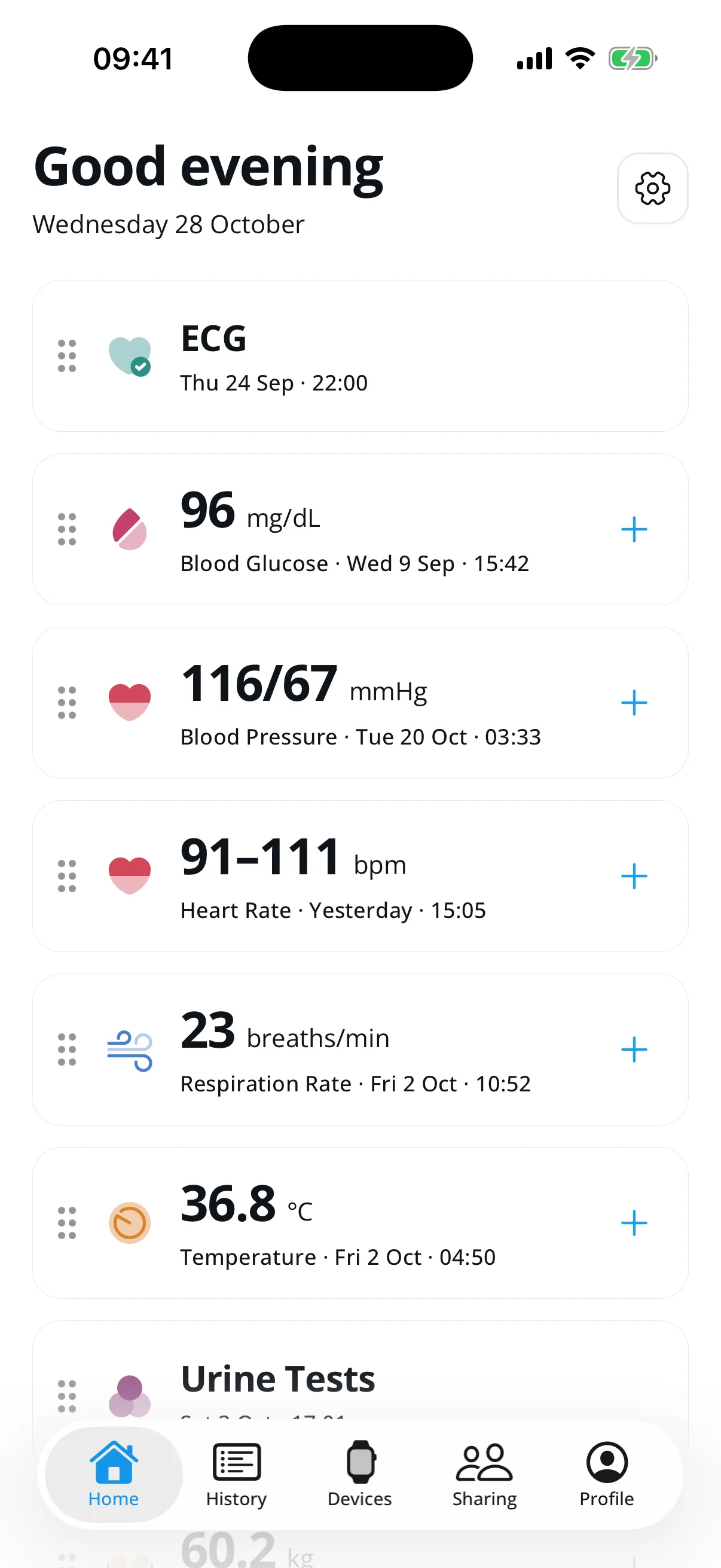
شاشة Home مع قراءات توضيحية. تعرض كل بطاقة أحدث قيمة ووقت القياس.
تفتح أيقونة الترس Settings.
اسحب النقاط الست لتحريك البطاقة لأعلى أو لأسفل.
اضغط على + لتسجيل هذا النوع من القراءات يدويًا.
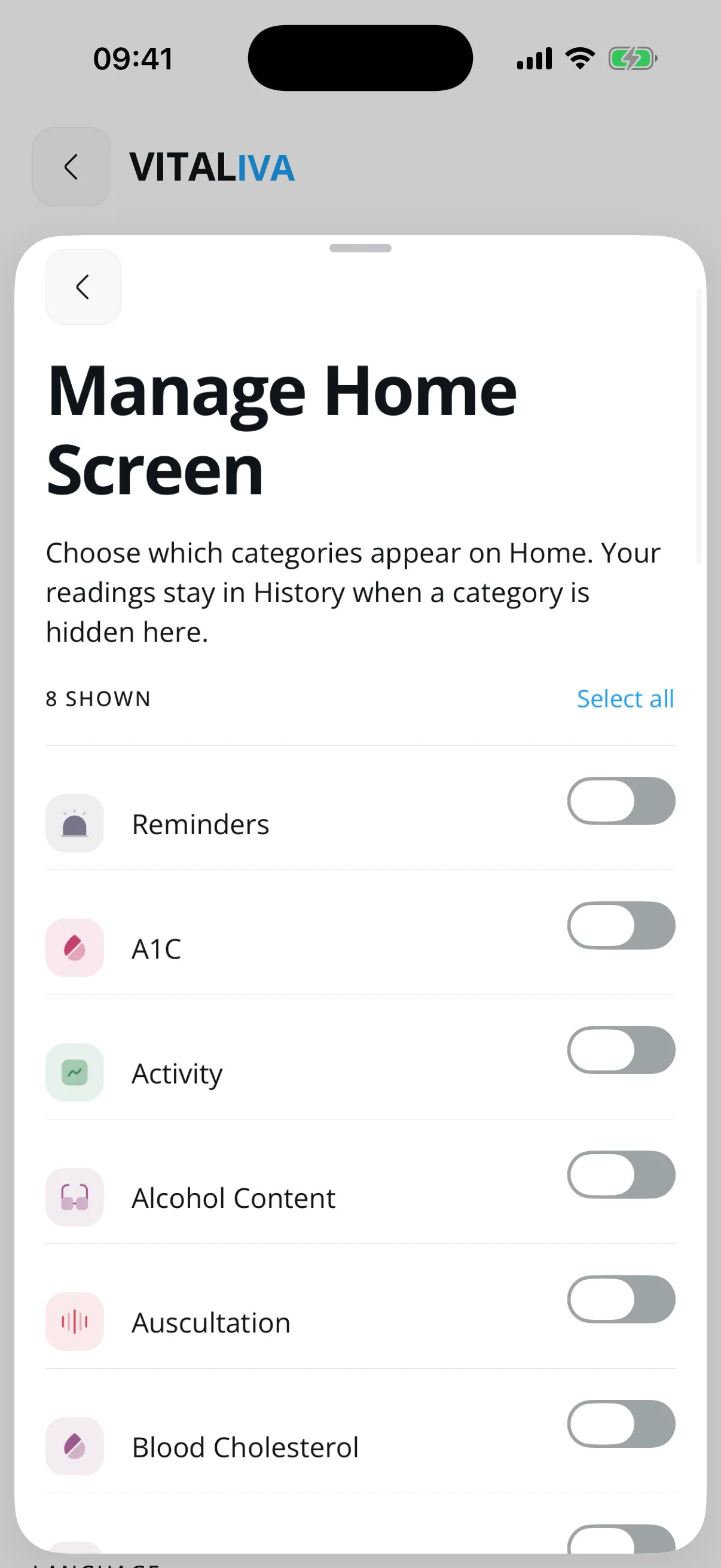
تُفتح Manage Home Screen في نافذة منبثقة. تظهر ثماني فئات في هذا المثال.
يعرض العدد كم فئة تظهر في Home.
يُظهر كل مفتاح فئة واحدة أو يخفيها.
يغيّر Select all أو Clear all جميع المفاتيح دفعة واحدة.
إضافة قراءة يدويًا
يفيد الإدخال اليدوي عندما لا تصل القياسات من جهاز متصل أو منصة الصحة في الهاتف.
- اضغط على + في إحدى بطاقات Home. يُفتح النموذج مع تحديد نوع القياس هذا مسبقًا، ويمكنك تغييره من الصف العلوي.
- أدخل القيمة التي قستها فعلًا. يتطلب ضغط الدم قيمتي الانقباضي والانبساطي؛ والنبض اختياري.
- حدد وقت القياس: Now أو 15 min ago أو 1 h ago أو 3 h ago.
- راجع القيم والوحدات، ثم اضغط Save reading. يتحقق التطبيق من الحقول المطلوبة وبعض حدود القيم الأساسية قبل الحفظ.
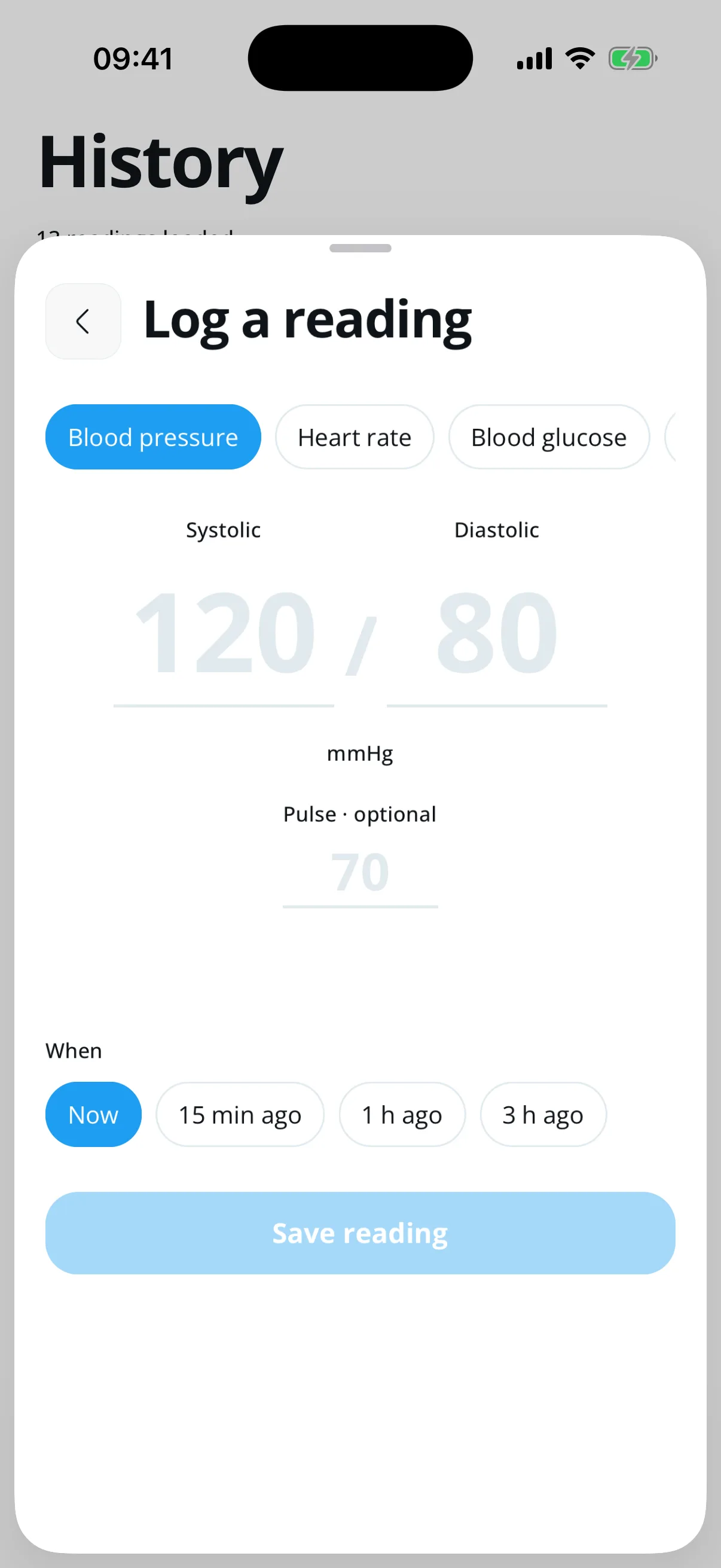
نافذة التسجيل. القيم الباهتة 120 و80 و70 عناصر نائبة وليست قيمًا محفوظة.
اختر نوع القياس من هذا الصف.
أدخل قيمك المقيسة؛ الأرقام الباهتة توضح الصيغة فقط.
اختر وقت القياس ثم اضغط على Save reading.
العثور على القراءات في History
يجمع History الملاحظات اليدوية وقراءات الأجهزة ومنصة الصحة حسب التاريخ مع الإبقاء على مصدرها.
- افتح History لمشاهدة الإدخالات مجمعة حسب اليوم.
- اسحب القائمة إلى الأسفل لتحديثها. عند توفر إدخالات أقدم، اضغط Load more readings لجلب صفحة أخرى.
- اضغط إدخالًا لفتح قائمة ملاحظات ذلك النوع من القياسات. تُصفّى القائمة حسب النوع وتحمّل الملاحظات الأقدم على صفحات.
- تحقق من الوقت والوحدة والمصدر قبل مقارنة الإدخالات. قد يختلف وقت القياس المستورد عن وقت وصوله إلى Vitaliva.
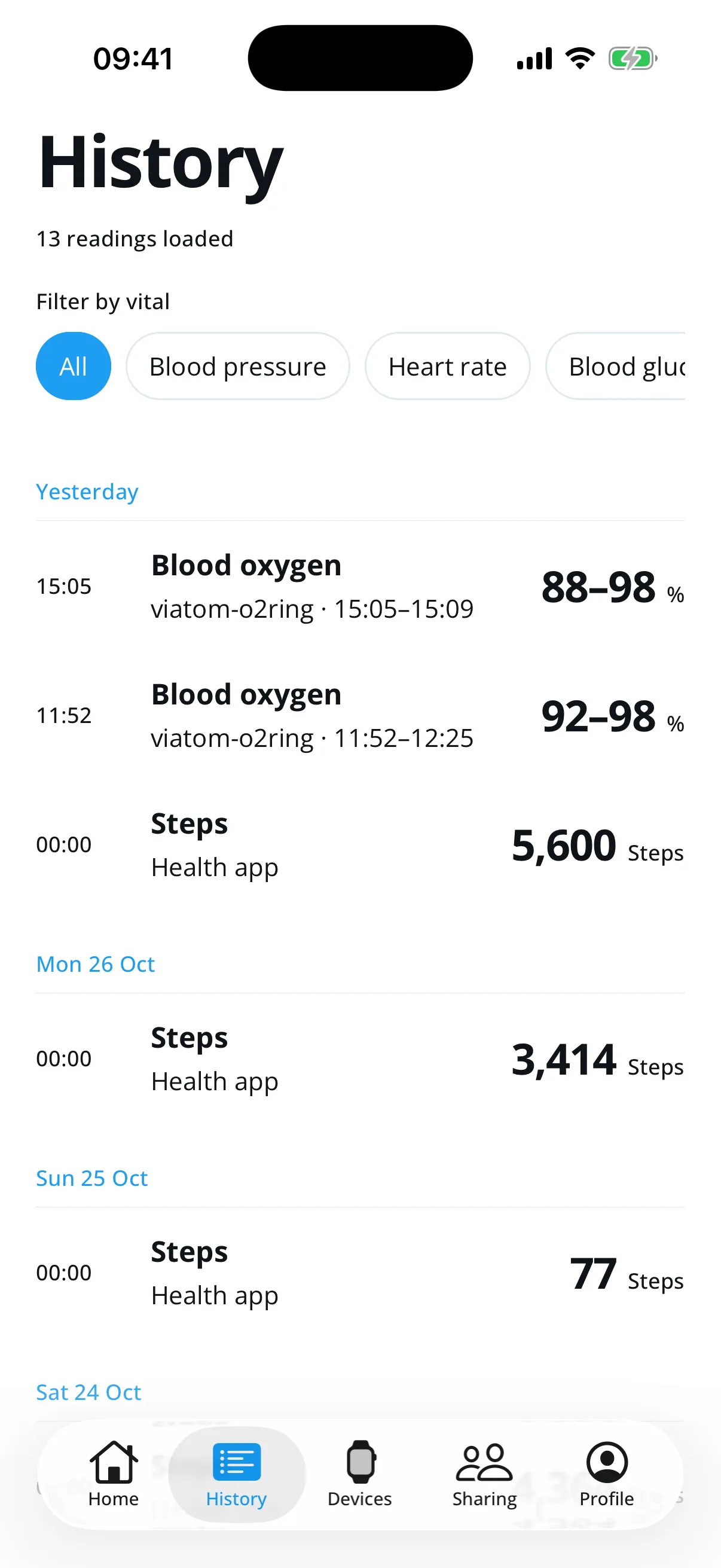
شاشة History على iPhone مع قراءات توضيحية. يعرض عامل التصفية All جميع الأنواع معًا.
استخدم صف التصفية لعرض نوع قياس واحد أو جميع الأنواع.
تُجمع القراءات حسب اليوم مع مصدرها وقيمتها.
ينقلك الشريط السفلي بين Home وHistory وDevices وSharing وProfile.
ربط أجهزة القياس والأجهزة القابلة للارتداء
يضم Devices قسمين: Bluetooth لأجهزة القياس التي تُقرن بهاتفك، وWearables لتطبيقات الصحة والحسابات التي يستورد Vitaliva القراءات منها.
- اضغط على + في الأعلى لإقران جهاز قياس مدعوم عبر Bluetooth. شغّل وضع الإقران فيه وأبقه قريبًا من هاتفك. تظهر الأجهزة المقترنة تحت Bluetooth.
- يجب فصل بعض الأجهزة عن تطبيق الشركة المصنعة قبل أن يتمكن Vitaliva من إقرانها. إذا كان Bluetooth متوقفًا أو غير مسموح به، يعرض Devices رابطًا إلى إعدادات Bluetooth في هاتفك.
- يمكن أيضًا إقران الأجهزة من المتصفح: في Chrome أو Edge على حاسوب أو هاتف Android، اضغط على +، ثم «اختيار جهاز»، واختره من قائمة المتصفح. على iPhone وiPad استخدم تطبيق Vitaliva أو متصفح Bluefy. لا يقرأ المتصفح الجهاز إلا ما دامت الصفحة مفتوحة.
- تحت Wearables، افتح Apple Health على iPhone أو Health Connect على Android، واسمح فقط بالبيانات التي تريد أن يقرأها Vitaliva.
- اضغط على Connect بجانب Polar Flow أو Oura وسجّل الدخول إلى ذلك الحساب. تعود إلى Vitaliva عند الانتهاء. يوقف Disconnect استيراد القراءات الجديدة من ذلك الحساب.

شاشة Devices على iPhone دون جهاز قياس مقترن ومع حسابين مرتبطين. يظهر Health Connect بدلًا من Apple Health على Android.
يبدأ + إقران جهاز قياس مدعوم عبر Bluetooth.
تظهر أجهزة القياس المقترنة تحت Bluetooth.
من Wearables تربط Apple Health أو Health Connect وPolar Flow وOura.
المشاركة مع طبيبك أو عائلتك
يمنح تبويب Sharing أشخاصًا آخرين صلاحية الاطلاع فقط على قراءاتك. يمكنك إيقافها في أي وقت.
- تحت CareCycles، أدخل اسم طبيبك وبريده الإلكتروني ثم اضغط على Send invitation. إذا كنت منتسبًا إلى عيادة، فستظهر بدلًا من ذلك في أعلى Clinicians with access.
- تحت Family، اضغط على Invite Your Family واختر الفئات التي تريد مشاركتها وأنشئ دعوة. يعرض Vitaliva رمز QR ورابطًا يعملان مرة واحدة خلال 15 دقيقة. يجب أن يكون الشخص الآخر مسجّلًا الدخول إلى Vitaliva.
- يظهر كل شخص لديه صلاحية في بطاقة. اضغط على Stop لإنهاء صلاحيته، أو على Open → لعرض القراءات التي يشاركها شخص ما معك.
الإعدادات والملف الشخصي والحساب
تضم Settings تفضيلات التطبيق، ويضم تبويب Profile حسابك.
- اضغط على أيقونة الترس أعلى Home لفتح Settings.
- استخدم Home screen لاختيار الفئات، وBackground sync لمتابعة المزامنة أثناء إغلاق Vitaliva، وAppearance لاختيار System أو Light أو Dark، وLanguage لتغيير لغة التطبيق.
- افتح تبويب Profile لتعديل بياناتك أو تسجيل الخروج أو حذف حسابك. يُحذف الحساب المحذوف وقراءاته نهائيًا بعد 30 يومًا.
- افتح هذا الدليل مجددًا من User guide في Settings، وأرسل ملاحظاتك من أسفل Settings.
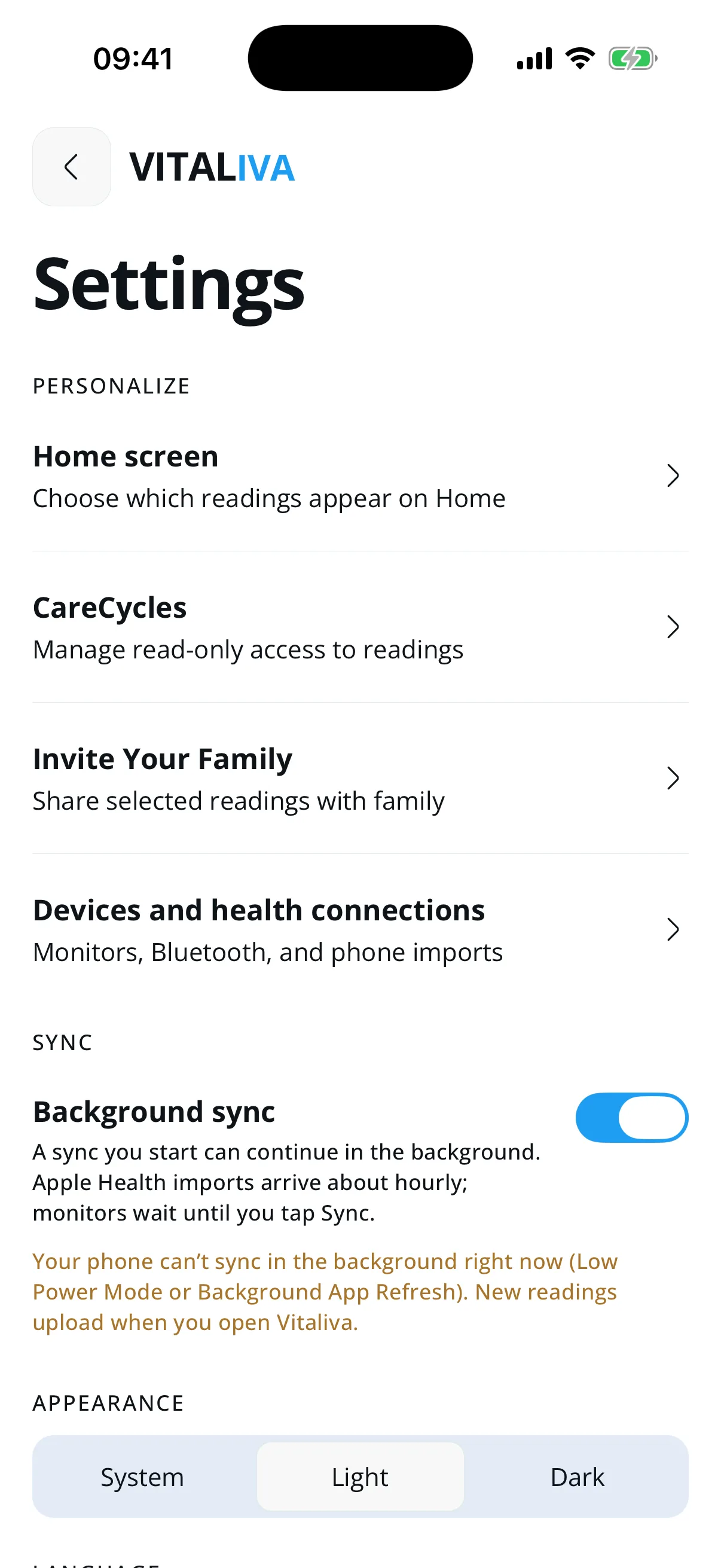
تُفتح Settings من أيقونة الترس أعلى Home.
يحدد Home screen الفئات الظاهرة في Home.
يتيح Background sync متابعة المزامنة أثناء إغلاق Vitaliva.
اختر المظهر System أو Light أو Dark.
ملاحظات حول القياسات والسلامة
يحفظ Vitaliva القياسات مع مصدرها ووقتها لتكوين سجل شخصي.
- اتبع طريقة القياس وإرشادات المعايرة المقدمة من الشركة المصنّعة للجهاز.
- تحقق من التاريخ والوقت والمصدر والوحدة قبل مناقشة القراءة مع اختصاصي الرعاية الصحية.
- إذا بدت النتيجة غير صحيحة، فأعد القياس وفق تعليمات الجهاز. لا تغيّر الأدوية أو العلاج اعتمادًا على هذا التطبيق.
- تواصل مع خدمات الطوارئ عند وجود أعراض عاجلة. وللأسئلة غير العاجلة، استشر اختصاصي رعاية صحية مؤهلًا.