
Consulter et organiser l’accueil
Home affiche une tuile par catégorie avec sa dernière valeur, l’unité et le moment de la mesure.
- Touche une tuile pour ouvrir l’historique de cette mesure. ECG et Urine Tests ouvrent leurs propres listes.
- Touche + sur une tuile pour saisir ce type de mesure à la main.
- Maintiens les six points à gauche d’une tuile, puis fais-la glisser vers le haut ou le bas pour changer l’ordre. Le nouvel ordre est enregistré quand tu relâches.
- Pour afficher ou masquer des catégories, touche Manage Home Screen en bas de Home, ou ouvre Settings et choisis Home screen. Select all et Clear all modifient tous les interrupteurs en même temps.
Catégories de l’accueil39
- Rappels
- A1C
- Activité
- Taux d’alcool
- Auscultation
- Cholestérol sanguin
- Coagulation sanguine
- Créatinine sanguine
- Glycémie
- Cétones sanguines
- Lactate sanguin
- Pression artérielle
- Acide urique sanguin
- Calories consommées
- Glucides
- ECG
- Exercice
- Indice glucose-cétone
- Cholestérol HDL
- Fréquence cardiaque
- Variabilité de la fréquence cardiaque
- Hématocrite
- Hémoglobine
- Cholestérol LDL
- Prise de médicaments
- Analyse de grain de beauté
- Note
- Saturation en oxygène
- Fréquence respiratoire
- Sommeil
- Spirométrie
- Niveau de stress
- Température
- Protéines totales sériques
- Triglycérides
- Tests urinaires
- Consommation d’eau
- Poids
- Globules blancs
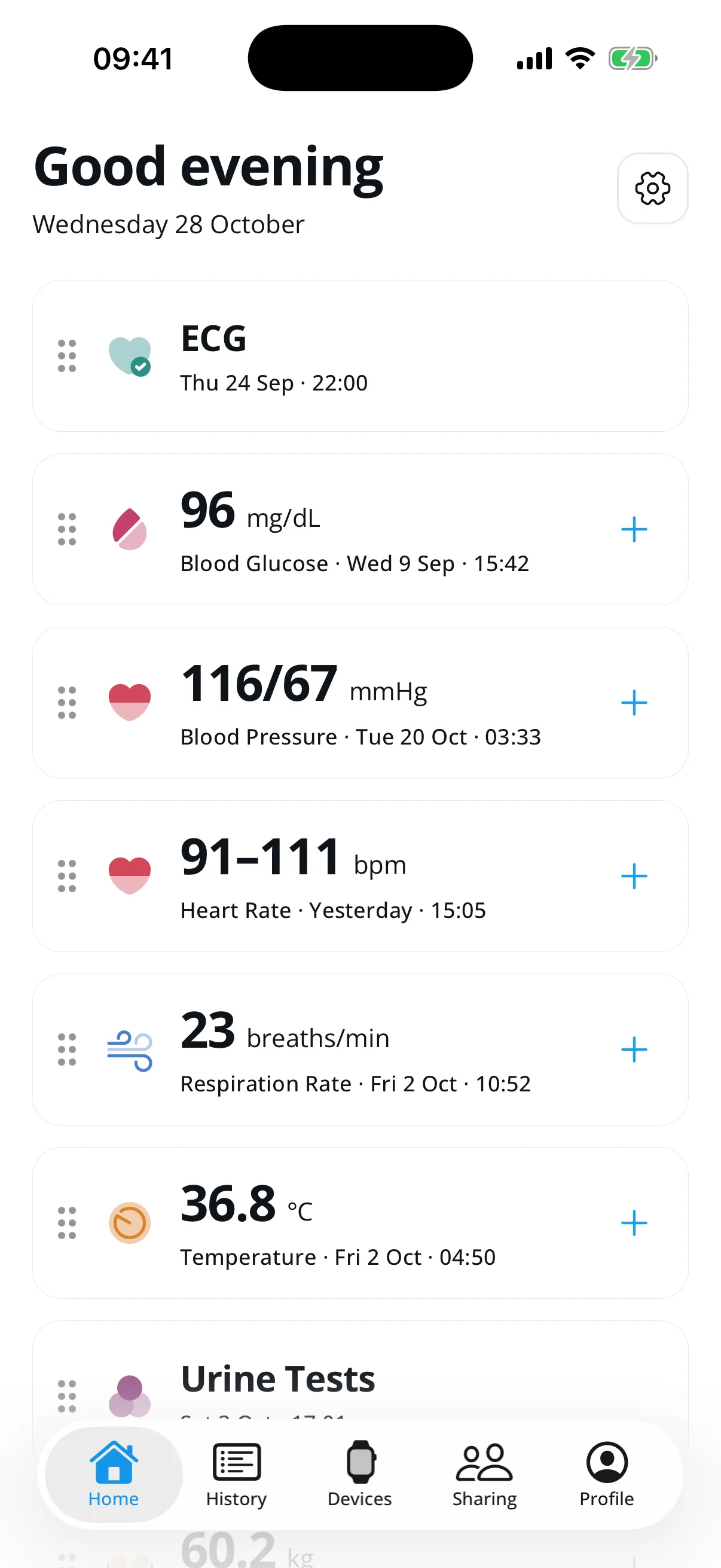
Home avec des mesures d’exemple. Chaque tuile affiche la dernière valeur et le moment de la mesure.
La roue dentée ouvre Settings.
Fais glisser les six points pour déplacer une tuile vers le haut ou le bas.
Touche + pour saisir ce type de mesure à la main.
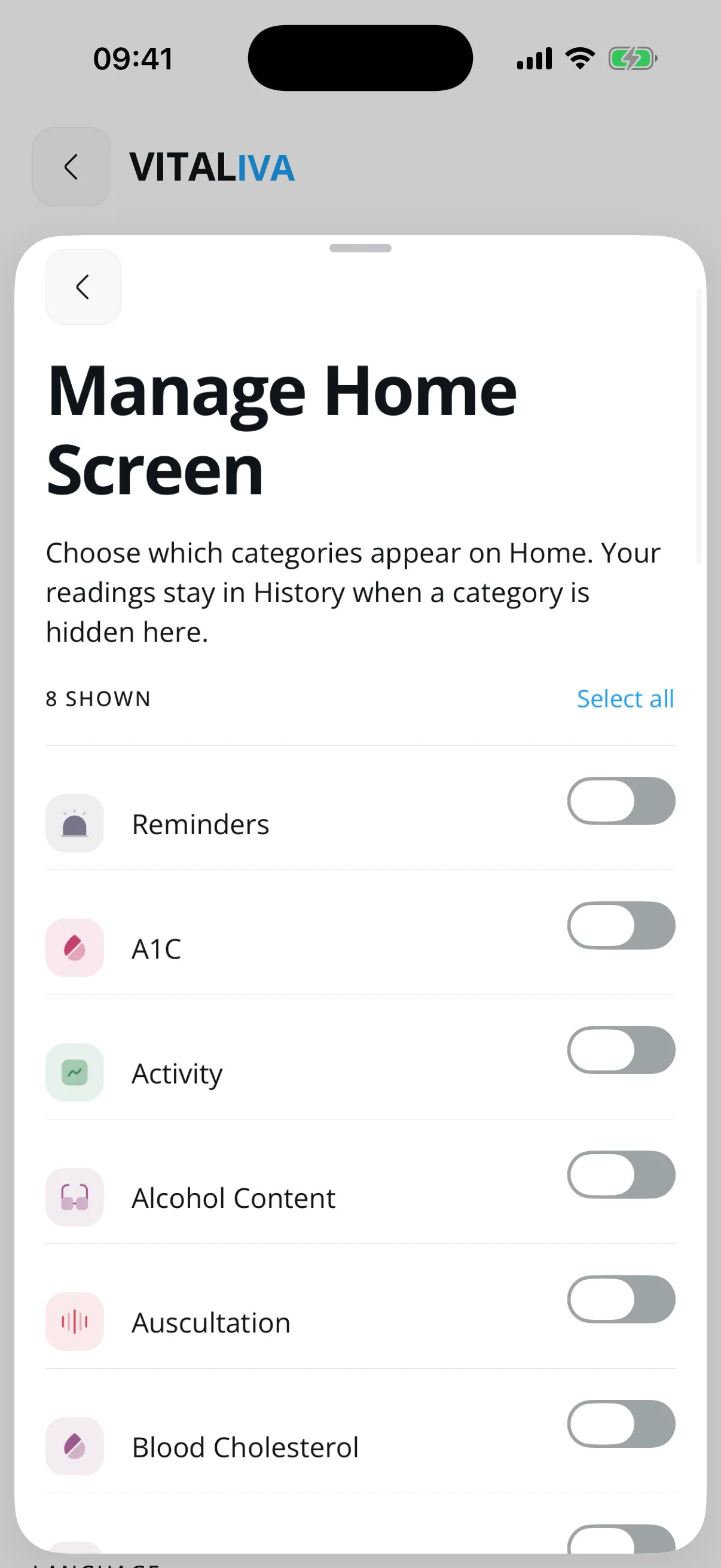
Manage Home Screen s’ouvre en feuille. Huit catégories sont affichées dans cet exemple.
Le compteur indique combien de catégories figurent sur Home.
Chaque interrupteur affiche ou masque une catégorie.
Select all ou Clear all modifie tous les interrupteurs en même temps.
Ajouter une mesure manuellement
La saisie manuelle permet d’ajouter une mesure qui ne provient ni d’un moniteur connecté ni de la plateforme santé du téléphone.
- Touche + sur une tuile de Home. Le formulaire s’ouvre avec ce type de mesure sélectionné ; tu peux en changer dans la rangée du haut.
- Saisissez la valeur réellement mesurée. La pression artérielle nécessite les valeurs systolique et diastolique; le pouls est facultatif.
- Choisissez l’heure de la mesure : Now, 15 min ago, 1 h ago ou 3 h ago.
- Vérifiez les valeurs et les unités, puis touchez Save reading. L’app vérifie les champs obligatoires et certaines limites de valeur avant l’enregistrement.
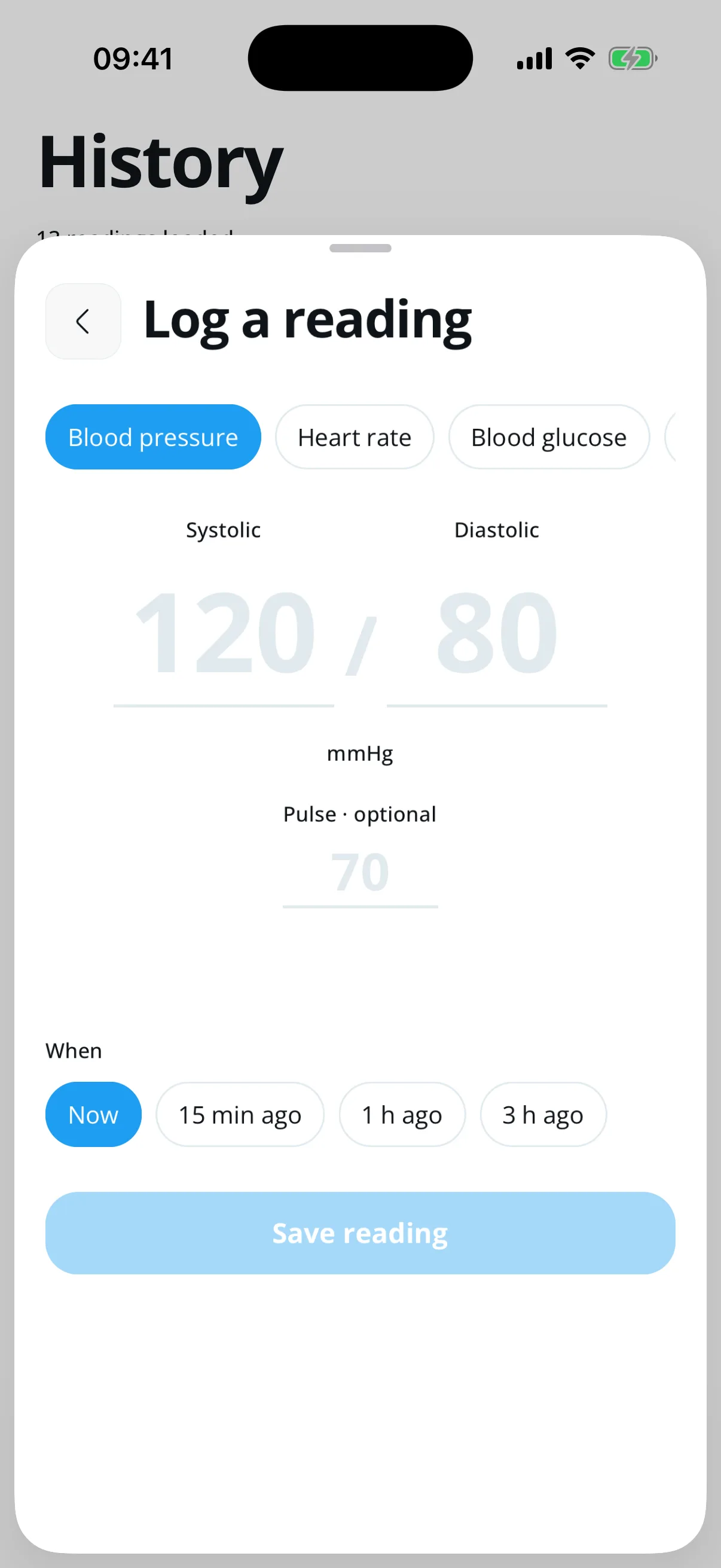
La feuille de saisie. Les valeurs pâles 120, 80 et 70 sont des exemples, pas des valeurs enregistrées.
Choisis le type de mesure dans cette rangée.
Saisis tes propres valeurs ; les chiffres pâles montrent seulement le format.
Choisis quand tu as mesuré, puis touche Save reading.
Retrouver des mesures dans Historique
Historique regroupe les observations saisies, provenant des moniteurs et de la plateforme santé par date, tout en conservant leur source.
- Ouvrez Historique pour voir les entrées regroupées par jour.
- Tirez la liste vers le bas pour l’actualiser. Si des entrées plus anciennes existent, touchez Load more readings pour charger une page supplémentaire.
- Touchez une entrée pour ouvrir la liste d’observations de ce type de mesure. Elle est filtrée sur ce type et charge les observations plus anciennes par pages.
- Vérifiez l’heure, l’unité et la source avant de comparer des entrées. Pour un import, l’heure de mesure peut différer de l’heure de réception dans Vitaliva.
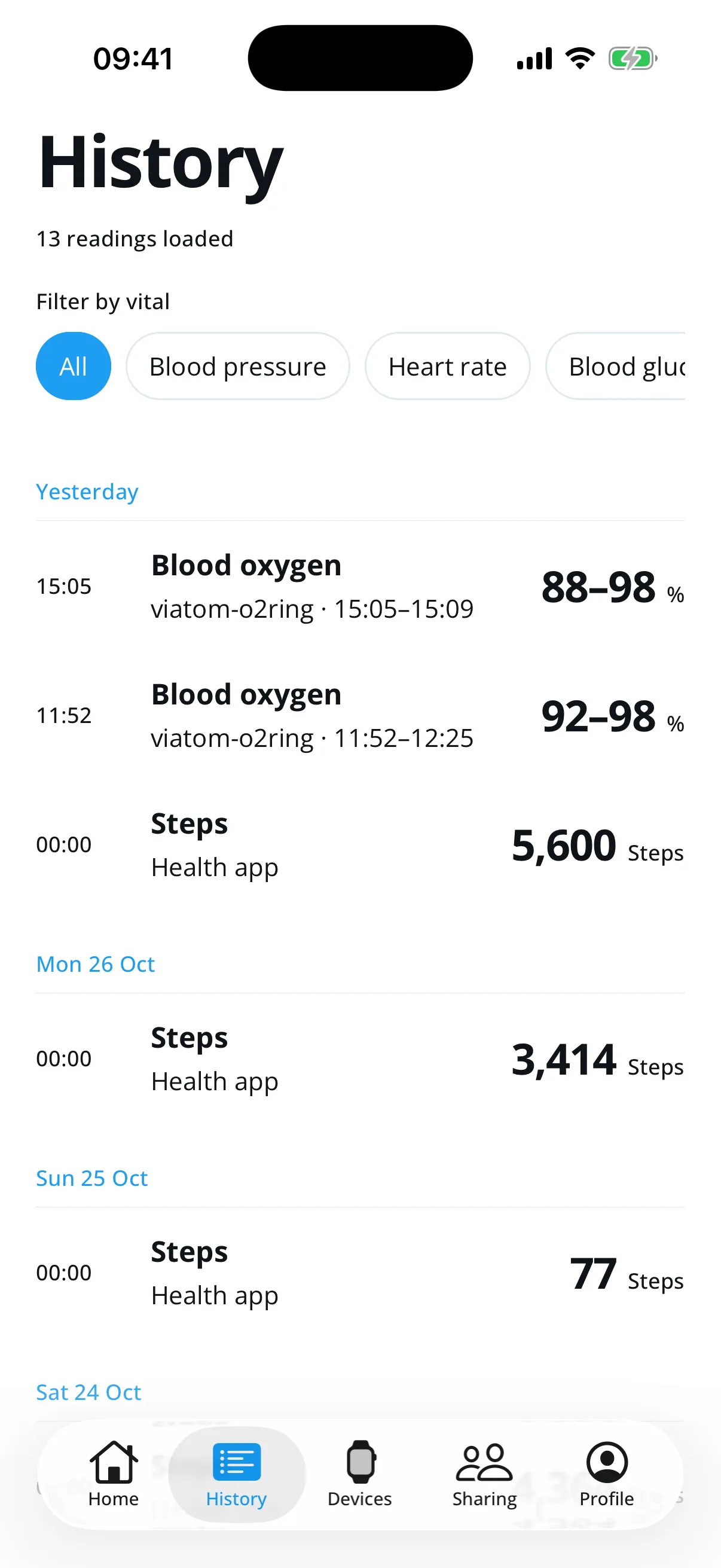
History sur iPhone avec des mesures d’exemple. Le filtre All affiche tous les types ensemble.
Utilise la rangée de filtres pour afficher un type de mesure ou tous.
Les mesures sont regroupées par jour, avec leur source et leur valeur.
La barre du bas permet de passer de Home à History, Devices, Sharing et Profile.
Connecter des appareils et des wearables
Devices comporte deux sections : Bluetooth, pour les appareils associés à ton téléphone, et Wearables, pour les apps et comptes santé depuis lesquels Vitaliva importe des mesures.
- Touche + en haut pour associer un appareil Bluetooth compatible. Active son mode d’association et garde-le près de ton téléphone. Les appareils associés apparaissent sous Bluetooth.
- Certains appareils doivent être déconnectés de l’app du fabricant avant que Vitaliva puisse les associer. Si le Bluetooth est désactivé ou non autorisé, Devices propose un lien vers les réglages Bluetooth du téléphone.
- Dans un navigateur, Chrome ou Edge sur un ordinateur ou un téléphone Android peuvent aussi associer des moniteurs : touche +, puis « Choisir un moniteur », et choisis-le dans la liste du navigateur. Sur iPhone ou iPad, utilise l’app Vitaliva ou le navigateur Bluefy. Un navigateur ne lit un moniteur que tant que la page est ouverte.
- Sous Wearables, ouvre Apple Health sur iPhone ou Health Connect sur Android et n’autorise que les données que Vitaliva doit lire.
- Touche Connect à côté de Polar Flow ou d’Oura et connecte-toi à ce compte. Une fois terminé, tu reviens dans Vitaliva. Disconnect arrête l’import des nouvelles mesures de ce compte.

Devices sur iPhone sans appareil associé et avec deux comptes connectés. Android affiche Health Connect au lieu d’Apple Health.
+ lance l’association d’un appareil Bluetooth compatible.
Les appareils associés apparaissent sous Bluetooth.
Wearables connecte Apple Health ou Health Connect, Polar Flow et Oura.
Partager avec ton équipe soignante ou ta famille
L’onglet Sharing donne à d’autres personnes un accès en lecture seule à tes mesures. Tu peux y mettre fin à tout moment.
- Sous CareCycles, saisis le nom et l’e-mail de ton médecin, puis touche Send invitation. Si tu fais partie d’une clinique, elle s’affiche à la place en haut de Clinicians with access.
- Sous Family, touche Invite Your Family, choisis les catégories à partager et crée une invitation. Vitaliva affiche un QR code et un lien valables une seule fois pendant 15 minutes. L’autre personne doit être connectée à Vitaliva.
- Chaque personne ayant accès apparaît sous forme de carte. Touche Stop pour mettre fin à son accès, ou Open → pour voir les mesures que quelqu’un partage avec toi.
Réglages, profil et compte
Settings regroupe tes préférences. L’onglet Profile contient ton compte.
- Touche la roue dentée en haut de Home pour ouvrir Settings.
- Utilise Home screen pour choisir les catégories, Background sync pour qu’une synchronisation continue quand Vitaliva est fermée, Appearance pour choisir System, Light ou Dark, et Language pour la langue de l’app.
- Ouvre l’onglet Profile pour modifier tes informations, te déconnecter ou supprimer ton compte. Un compte supprimé et ses mesures sont effacés définitivement 30 jours plus tard.
- Rouvre ce guide depuis User guide dans Settings. Envoie un avis depuis le bas de Settings.
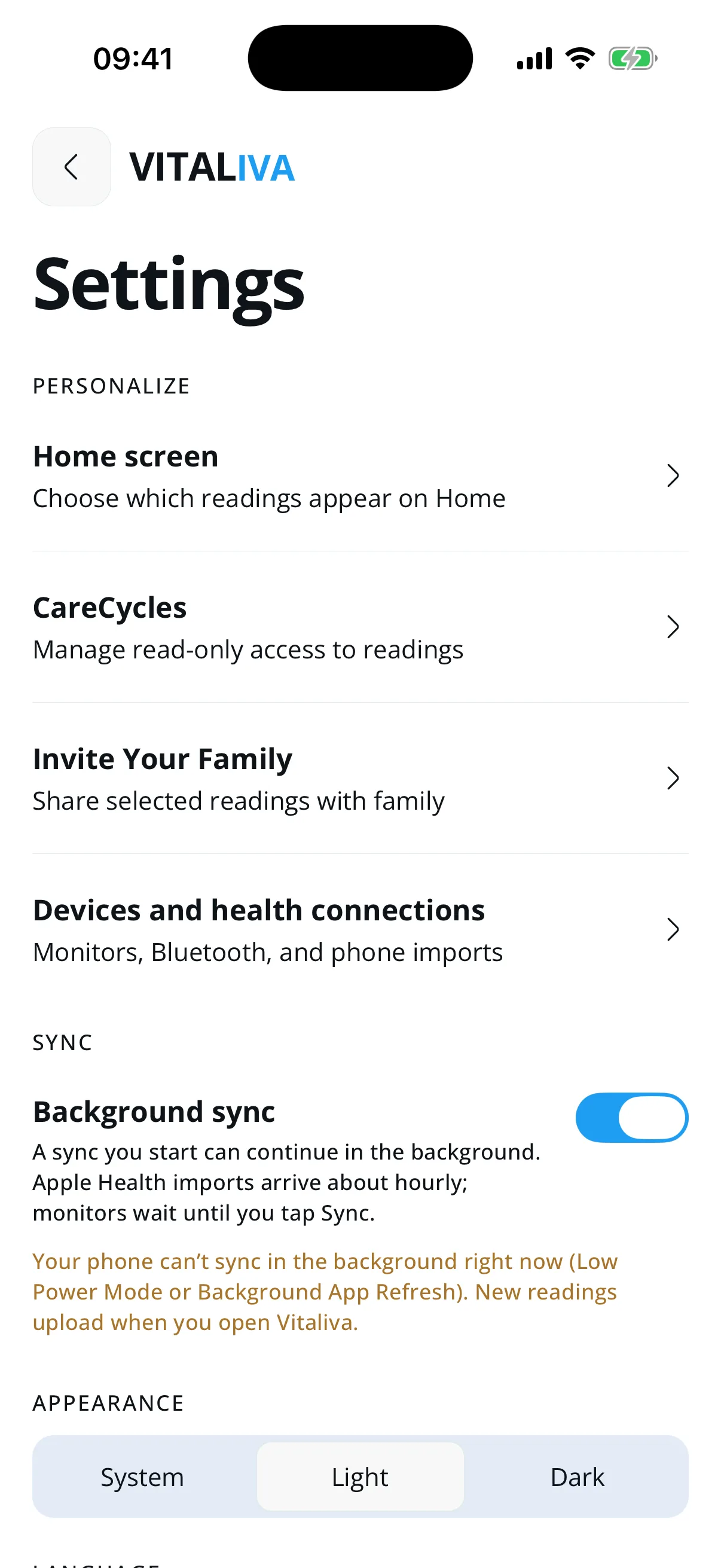
Settings s’ouvre depuis la roue dentée en haut de Home.
Home screen choisit les catégories affichées sur Home.
Background sync permet à une synchronisation de continuer quand Vitaliva est fermée.
Choisis l’apparence System, Light ou Dark.
Notes sur les mesures et la sécurité
Vitaliva conserve les mesures avec leur source et leur heure pour constituer un relevé personnel.
- Respectez la méthode de mesure et les instructions d’étalonnage du fabricant.
- Vérifiez la date, l’heure, la source et l’unité avant de discuter d’une mesure avec un professionnel de santé.
- Si un résultat semble erroné, répétez la mesure conformément aux instructions. Ne modifiez pas un traitement ou des médicaments sur la base de cette app.
- Contactez les services d’urgence en cas de symptômes urgents. Pour une question non urgente, adressez-vous à un professionnel de santé qualifié.