
Home lesen und anpassen
Home zeigt pro Kategorie eine Kachel mit dem neuesten Wert, der Einheit und dem Messzeitpunkt.
- Tippe auf eine Kachel, um den Verlauf dieses Messwerts zu öffnen. ECG und Urine Tests öffnen eigene Listen.
- Tippe auf + auf einer Kachel, um diese Art von Messwert manuell zu erfassen.
- Halte die sechs Punkte links auf einer Kachel gedrückt und ziehe sie nach oben oder unten, um die Reihenfolge zu ändern. Die neue Reihenfolge wird beim Loslassen gespeichert.
- Um Kategorien ein- oder auszublenden, tippe unten auf Home auf Manage Home Screen oder öffne Settings und wähle Home screen. Select all und Clear all ändern alle Schalter auf einmal.
Kategorien für Home39
- Erinnerungen
- A1C
- Aktivität
- Alkoholgehalt
- Auskultation
- Blutcholesterin
- Blutgerinnung
- Blutkreatinin
- Blutzucker
- Blutketone
- Blutlaktat
- Blutdruck
- Harnsäure im Blut
- Aufgenommene Kalorien
- Kohlenhydrate
- EKG
- Bewegung
- Glukose-Keton-Index
- HDL-Cholesterin
- Herzfrequenz
- Herzfrequenzvariabilität
- Hämatokrit
- Hämoglobin
- LDL-Cholesterin
- Medikamenteneinnahme
- Muttermalscan
- Notiz
- Sauerstoffsättigung
- Atemfrequenz
- Schlaf
- Spirometrie
- Stresslevel
- Temperatur
- Gesamteiweiß
- Triglyceride
- Urintests
- Wasseraufnahme
- Gewicht
- Weiße Blutkörperchen
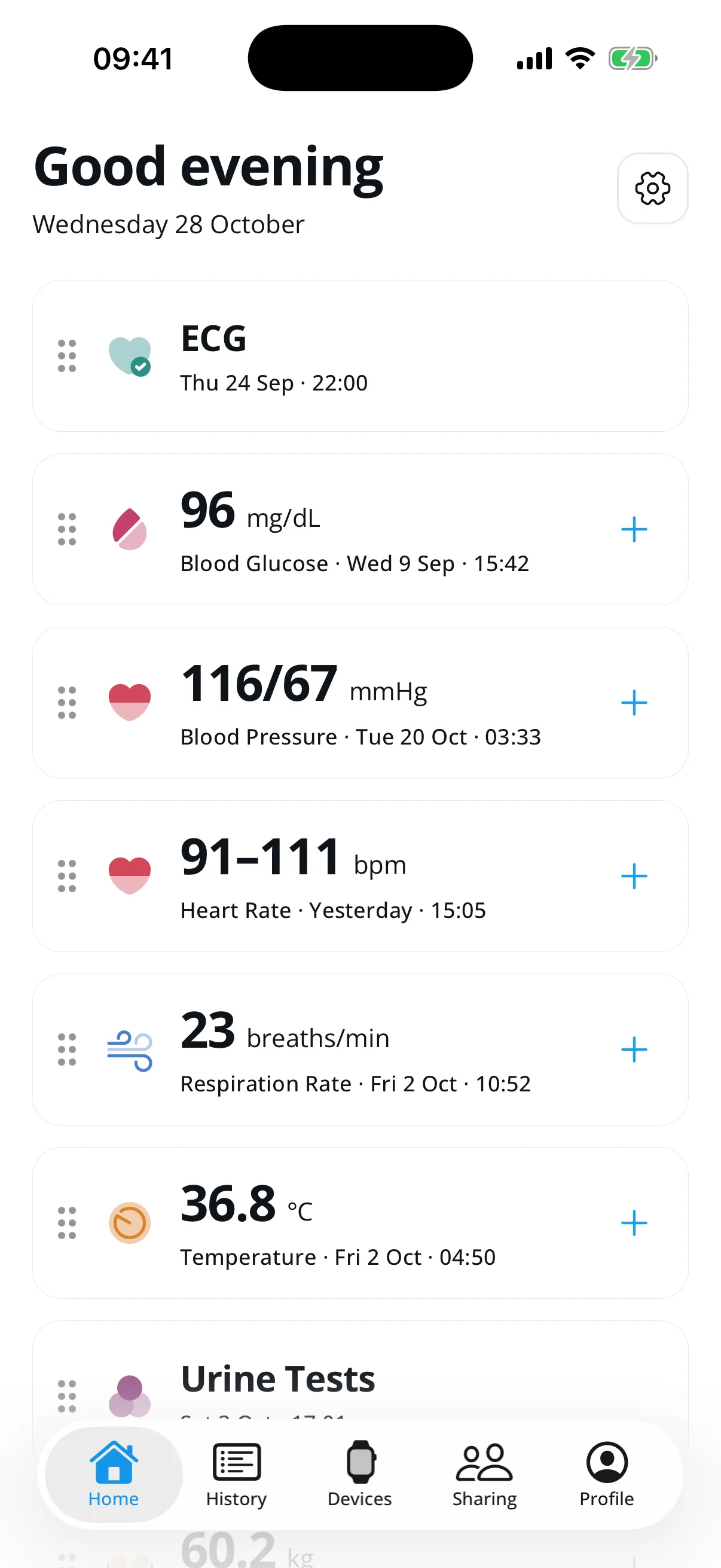
Home mit Beispielwerten. Jede Kachel zeigt den neuesten Wert und den Messzeitpunkt.
Das Zahnrad öffnet Settings.
Ziehe die sechs Punkte, um eine Kachel nach oben oder unten zu verschieben.
Tippe auf +, um diese Art von Messwert manuell zu erfassen.
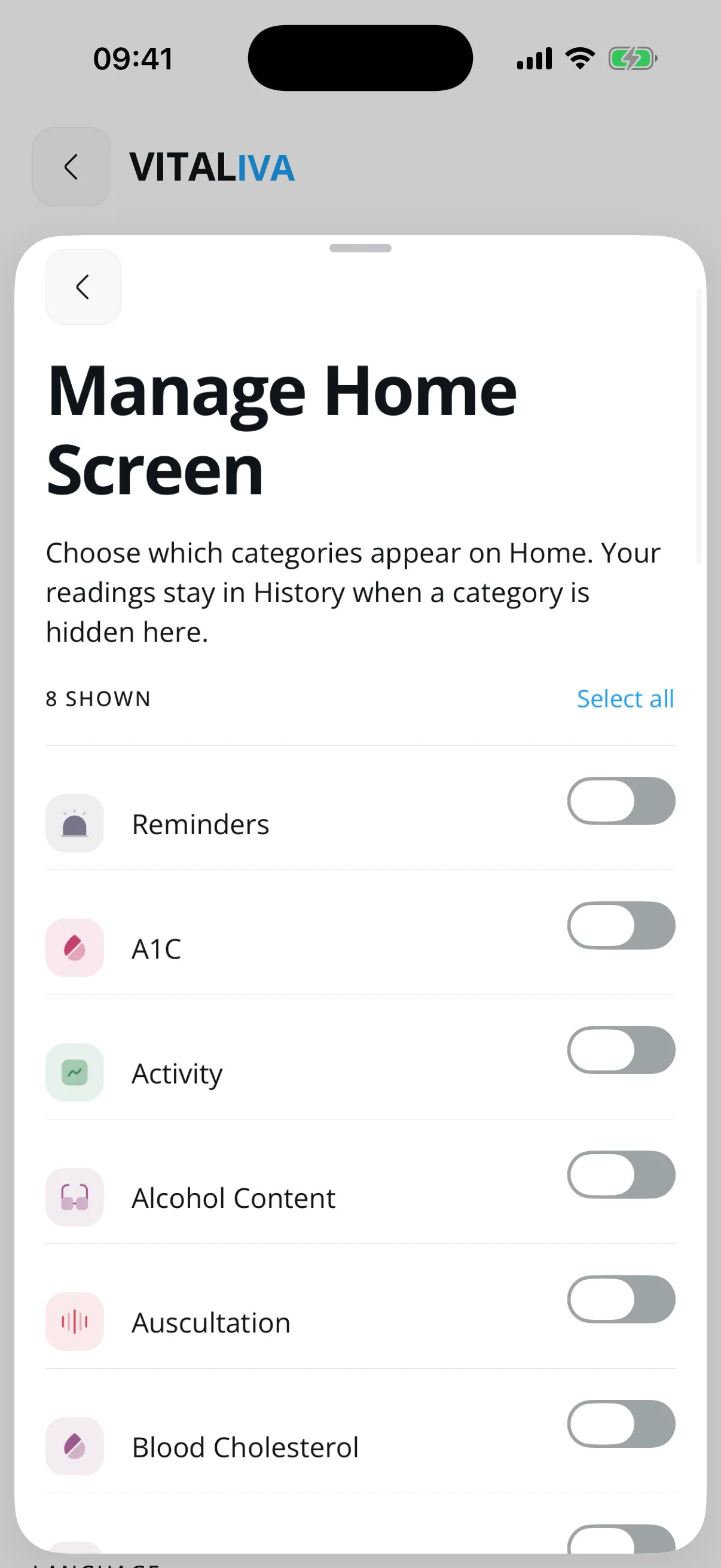
Manage Home Screen öffnet sich als Blatt. In diesem Beispiel sind acht Kategorien eingeblendet.
Die Anzahl zeigt, wie viele Kategorien auf Home stehen.
Jeder Schalter blendet eine Kategorie ein oder aus.
Select all oder Clear all ändert alle Schalter auf einmal.
Messwert manuell hinzufügen
Die manuelle Eingabe eignet sich für Messungen, die nicht von einem verbundenen Messgerät oder einer Gesundheitsplattform übernommen wurden.
- Tippe auf + auf einer Kachel in Home. Das Formular öffnet sich mit dieser Messart; in der Zeile oben kannst du die Art wechseln.
- Gib den tatsächlich gemessenen Wert ein. Für den Blutdruck sind systolischer und diastolischer Wert erforderlich; der Puls ist optional.
- Wähle den Messzeitpunkt: Now, 15 min ago, 1 h ago oder 3 h ago.
- Prüfe Einheit und Werte und tippe auf Save reading. Vor dem Speichern prüft die App Pflichtfelder und grundlegende Wertebereiche.
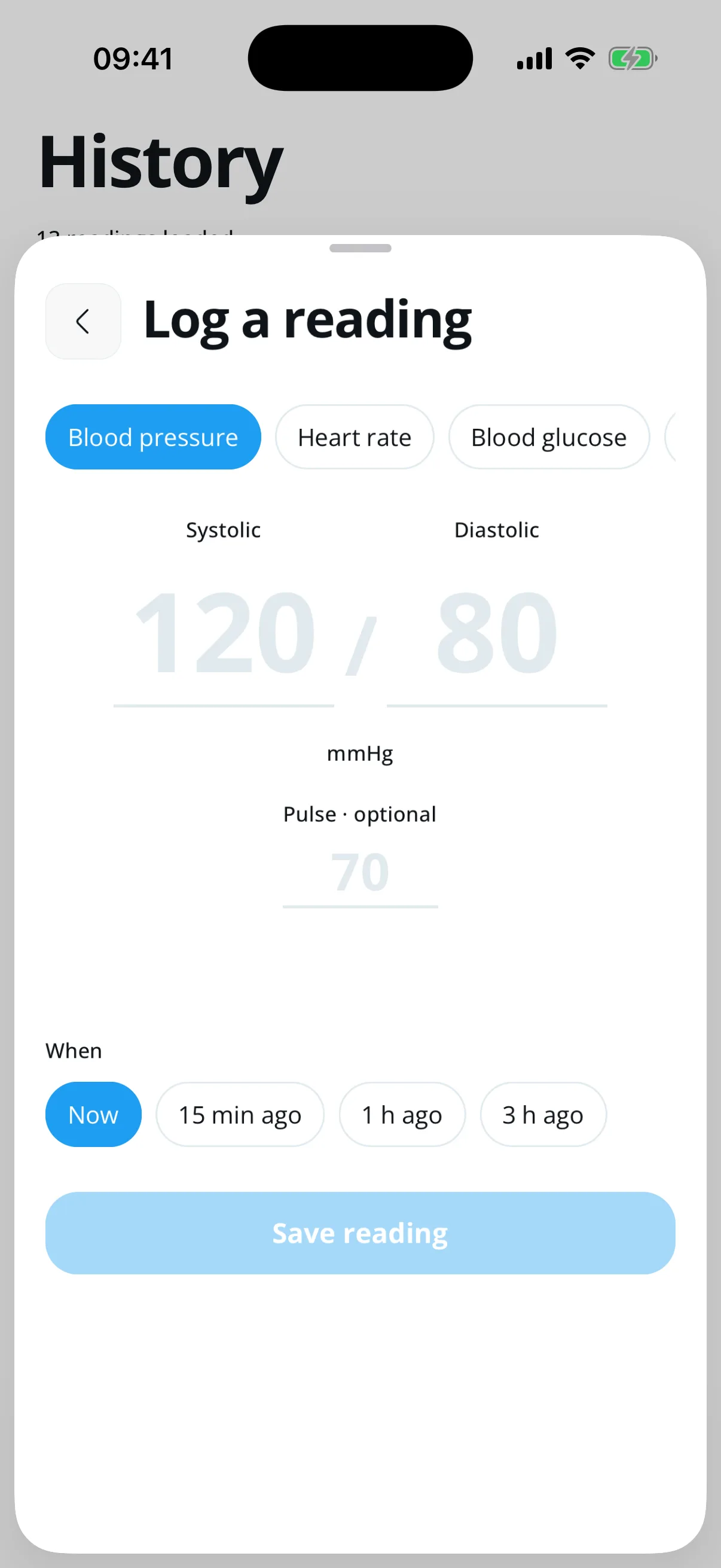
Das Eingabeblatt. Die blassen Werte 120, 80 und 70 sind Platzhalter, keine gespeicherten Werte.
Wähle in dieser Zeile die Messart.
Gib deine eigenen Messwerte ein; blasse Zahlen zeigen nur das Format.
Wähle, wann du gemessen hast, und tippe auf Save reading.
Messwerte in History finden
History führt manuelle, Geräte- und Gesundheitsplattform-Beobachtungen nach Datum zusammen und zeigt ihre Quelle mit an.
- Öffne History, um Einträge nach Tagen gruppiert zu sehen.
- Ziehe die Liste nach unten, um sie zu aktualisieren. Wenn ältere Einträge verfügbar sind, lädt Load more readings die nächste Seite.
- Tippe auf einen Eintrag, um die Beobachtungsliste dieses Vitalwerts zu öffnen. Sie ist auf den Vitalwert gefiltert und lädt ältere Beobachtungen seitenweise nach.
- Prüfe Zeit, Einheit und Quelle, bevor du Einträge vergleichst. Bei Importen kann der Messzeitpunkt vom Empfangszeitpunkt in Vitaliva abweichen.
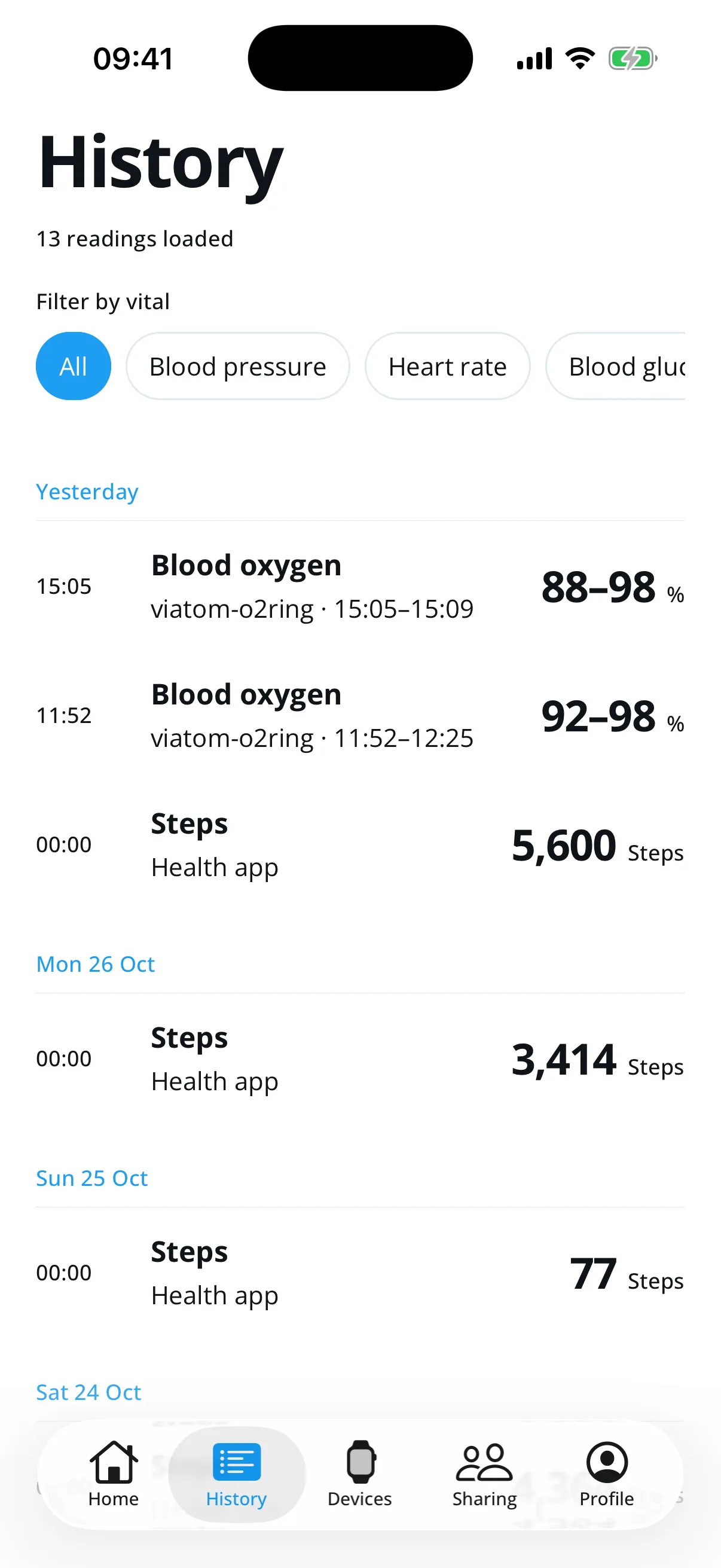
History auf dem iPhone mit Beispielwerten. Der Filter All zeigt alle Arten zusammen.
Mit der Filterzeile zeigst du eine Messart oder alle.
Messwerte sind nach Tag gruppiert, mit Quelle und Wert.
Die untere Leiste wechselt zwischen Home, History, Devices, Sharing und Profile.
Messgeräte und Wearables verbinden
Devices hat zwei Bereiche: Bluetooth für Messgeräte, die du mit deinem Smartphone koppelst, und Wearables für Gesundheits-Apps und Konten, aus denen Vitaliva Messwerte importiert.
- Tippe oben auf +, um ein unterstütztes Bluetooth-Messgerät zu koppeln. Schalte seinen Kopplungsmodus ein und halte es nah an dein Smartphone. Gekoppelte Geräte stehen unter Bluetooth.
- Manche Messgeräte musst du erst von der App des Herstellers trennen, bevor Vitaliva sie koppeln kann. Ist Bluetooth aus oder nicht erlaubt, bietet Devices einen Link zu den Bluetooth-Einstellungen deines Smartphones.
- Auch im Browser kannst du Messgeräte koppeln, mit Chrome oder Edge auf einem Computer oder Android-Handy: Tippe auf +, dann auf „Messgerät auswählen“, und wähle es in der Liste des Browsers aus. Auf iPhone und iPad nutzt du die Vitaliva-App oder den Browser Bluefy. Ein Browser liest ein Messgerät nur, solange die Seite geöffnet ist.
- Öffne unter Wearables Apple Health auf dem iPhone oder Health Connect auf Android und erlaube nur die Daten, die Vitaliva lesen soll.
- Tippe neben Polar Flow oder Oura auf Connect und melde dich bei diesem Konto an. Danach kehrst du zu Vitaliva zurück. Disconnect beendet den Import neuer Messwerte aus diesem Konto.

Devices auf dem iPhone ohne gekoppeltes Messgerät und mit zwei verbundenen Konten. Android zeigt Health Connect statt Apple Health.
+ startet das Koppeln eines unterstützten Bluetooth-Messgeräts.
Gekoppelte Messgeräte stehen unter Bluetooth.
Wearables verbindet Apple Health oder Health Connect, Polar Flow und Oura.
Mit Behandlungsteam oder Familie teilen
Im Tab Sharing gibst du anderen Personen Lesezugriff auf deine Messwerte. Du kannst ihn jederzeit beenden.
- Gib unter CareCycles Name und E-Mail-Adresse deiner Ärztin oder deines Arztes ein und tippe auf Send invitation. Gehörst du zu einer Klinik, steht sie stattdessen oben unter Clinicians with access.
- Tippe unter Family auf Invite Your Family, wähle die Kategorien aus und erstelle eine Einladung. Vitaliva zeigt einen QR-Code und einen Link, die einmal und nur 15 Minuten lang funktionieren. Die andere Person muss bei Vitaliva angemeldet sein.
- Alle Personen mit Zugriff erscheinen als Karte. Tippe auf Stop, um ihren Zugriff zu beenden, oder auf Open →, um Messwerte anzusehen, die jemand mit dir teilt.
Einstellungen, Profil und Konto
Settings enthält deine App-Einstellungen. Im Tab Profile findest du dein Konto.
- Tippe oben auf Home auf das Zahnrad, um Settings zu öffnen.
- Mit Home screen wählst du die Kategorien, mit Background sync läuft eine Synchronisierung weiter, wenn Vitaliva geschlossen ist, unter Appearance wählst du System, Light oder Dark und unter Language die App-Sprache.
- Im Tab Profile bearbeitest du deine Angaben, meldest dich ab oder löschst dein Konto. Ein gelöschtes Konto und seine Messwerte werden 30 Tage später endgültig entfernt.
- Dieses Handbuch öffnest du jederzeit über User guide in Settings. Feedback sendest du unten in Settings.
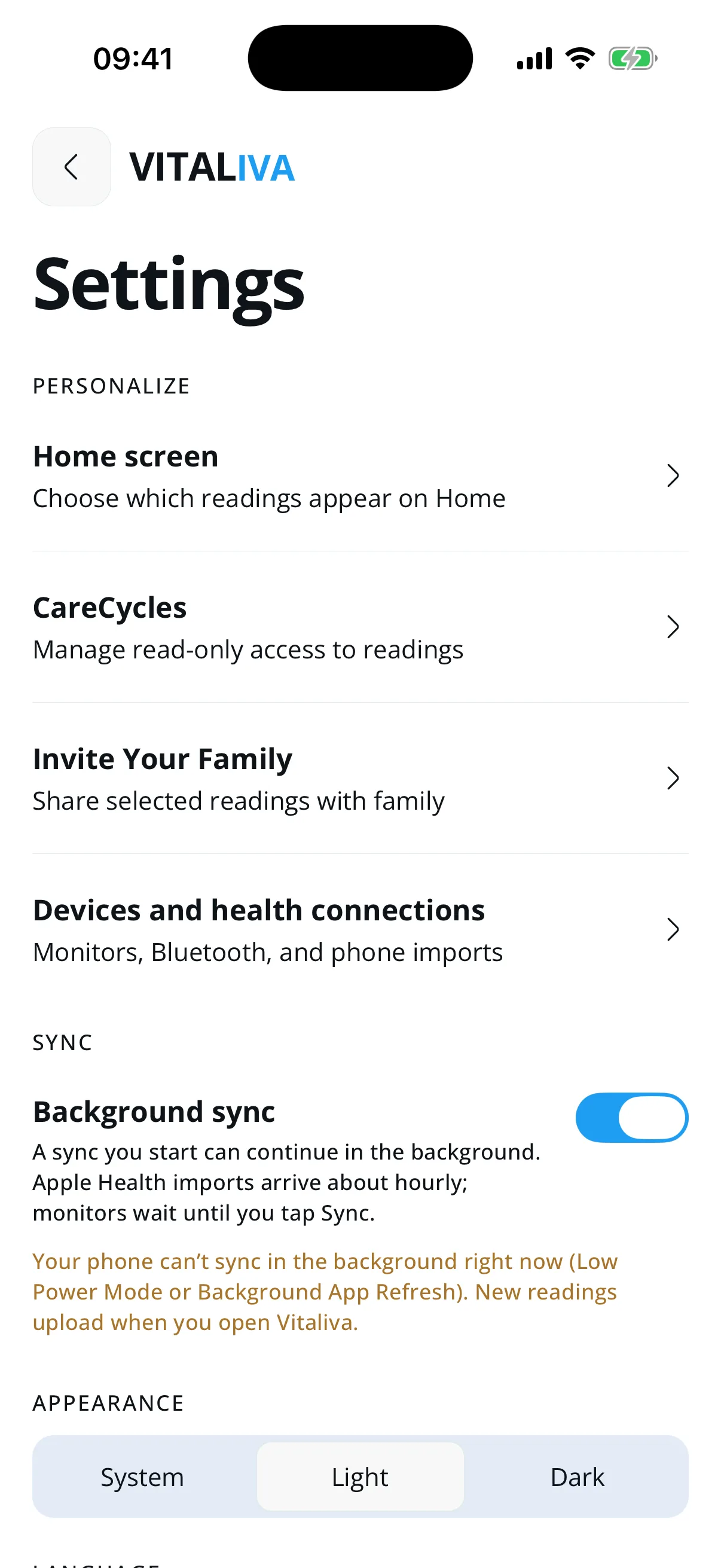
Settings öffnet sich über das Zahnrad oben auf Home.
Home screen wählt die Kategorien auf Home.
Background sync lässt eine Synchronisierung weiterlaufen, wenn Vitaliva geschlossen ist.
Wähle die Darstellung System, Light oder Dark.
Hinweise zu Messwerten und Sicherheit
Vitaliva speichert Messwerte mit Quelle und Zeitpunkt als persönliche Aufzeichnung.
- Halte dich an die Messmethode und Kalibrierungshinweise des Geräteherstellers.
- Prüfe Datum, Uhrzeit, Quelle und Einheit, bevor du einen Messwert mit medizinischem Fachpersonal besprichst.
- Wenn ein Wert falsch erscheint, wiederhole die Messung nach Geräteanleitung. Ändere Medikamente oder Behandlung nicht aufgrund dieser App.
- Wende dich bei dringenden Beschwerden an den Rettungsdienst. Bei nicht dringenden Fragen hilft medizinisches Fachpersonal.