
Просмотр и настройка Home
Home показывает по одной плитке на категорию: последнее значение, единицу измерения и время измерения.
- Нажмите на плитку, чтобы открыть историю этого показателя. ECG и Urine Tests открывают собственные списки.
- Нажмите + на плитке, чтобы ввести такой показатель вручную.
- Нажмите и удерживайте шесть точек слева на плитке, затем перетащите её вверх или вниз, чтобы изменить порядок. Новый порядок сохраняется, когда вы отпускаете плитку.
- Чтобы показать или скрыть категории, нажмите Manage Home Screen внизу Home или откройте Settings и выберите Home screen. Select all и Clear all меняют все переключатели сразу.
Категории на главном экране39
- Напоминания
- A1C
- Активность
- Содержание алкоголя
- Аускультация
- Холестерин в крови
- Свертываемость крови
- Креатинин в крови
- Глюкоза в крови
- Кетоны в крови
- Лактат в крови
- Артериальное давление
- Мочевая кислота в крови
- Потреблённые калории
- Углеводы
- ЭКГ
- Упражнения
- Глюкозо-кетоновый индекс
- Холестерин HDL
- Частота сердечных сокращений
- Вариабельность сердечного ритма
- Гематокрит
- Гемоглобин
- Холестерин LDL
- Приём лекарств
- Сканирование родинки
- Заметка
- Насыщение кислородом
- Частота дыхания
- Сон
- Спирометрия
- Уровень стресса
- Температура
- Общий белок сыворотки
- Триглицериды
- Анализы мочи
- Потребление воды
- Вес
- Лейкоциты
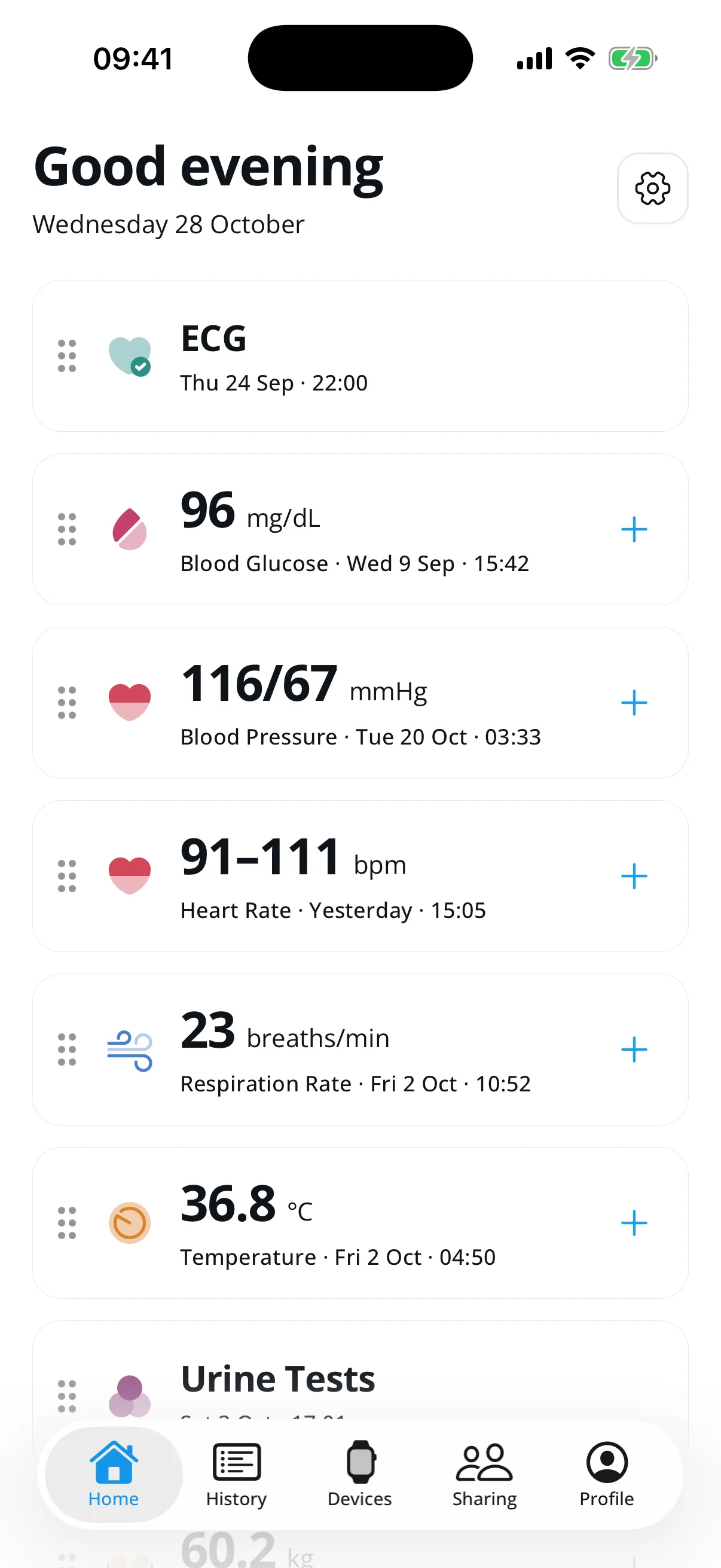
Home с примерами показателей. Каждая плитка показывает последнее значение и время измерения.
Шестерёнка открывает Settings.
Перетащите шесть точек, чтобы переместить плитку вверх или вниз.
Нажмите +, чтобы ввести такой показатель вручную.
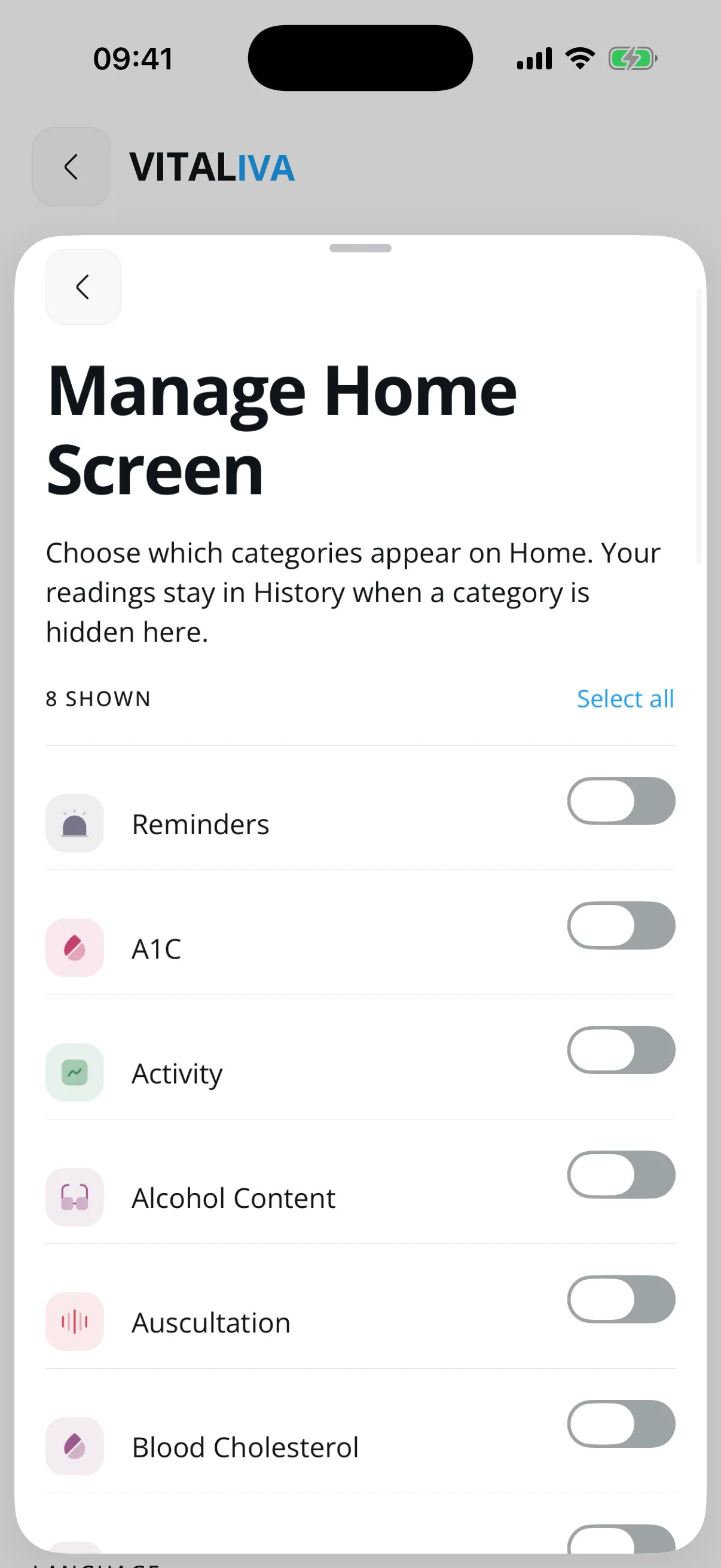
Manage Home Screen открывается отдельным окном. В этом примере показаны восемь категорий.
Счётчик показывает, сколько категорий на Home.
Каждый переключатель показывает или скрывает одну категорию.
Select all или Clear all меняет все переключатели сразу.
Добавление измерения вручную
Ручной ввод подходит для измерений, которые не поступили с подключённого прибора или платформы здоровья телефона.
- Нажмите + на плитке Home. Форма откроется с уже выбранным типом измерения; сменить его можно в ряду вверху.
- Введите фактически измеренное значение. Для артериального давления нужны систолическое и диастолическое значения; пульс можно не указывать.
- Укажите время измерения: Now, 15 min ago, 1 h ago или 3 h ago.
- Проверьте значения и единицы, затем нажмите Save reading. Перед сохранением приложение проверяет обязательные поля и базовые диапазоны.
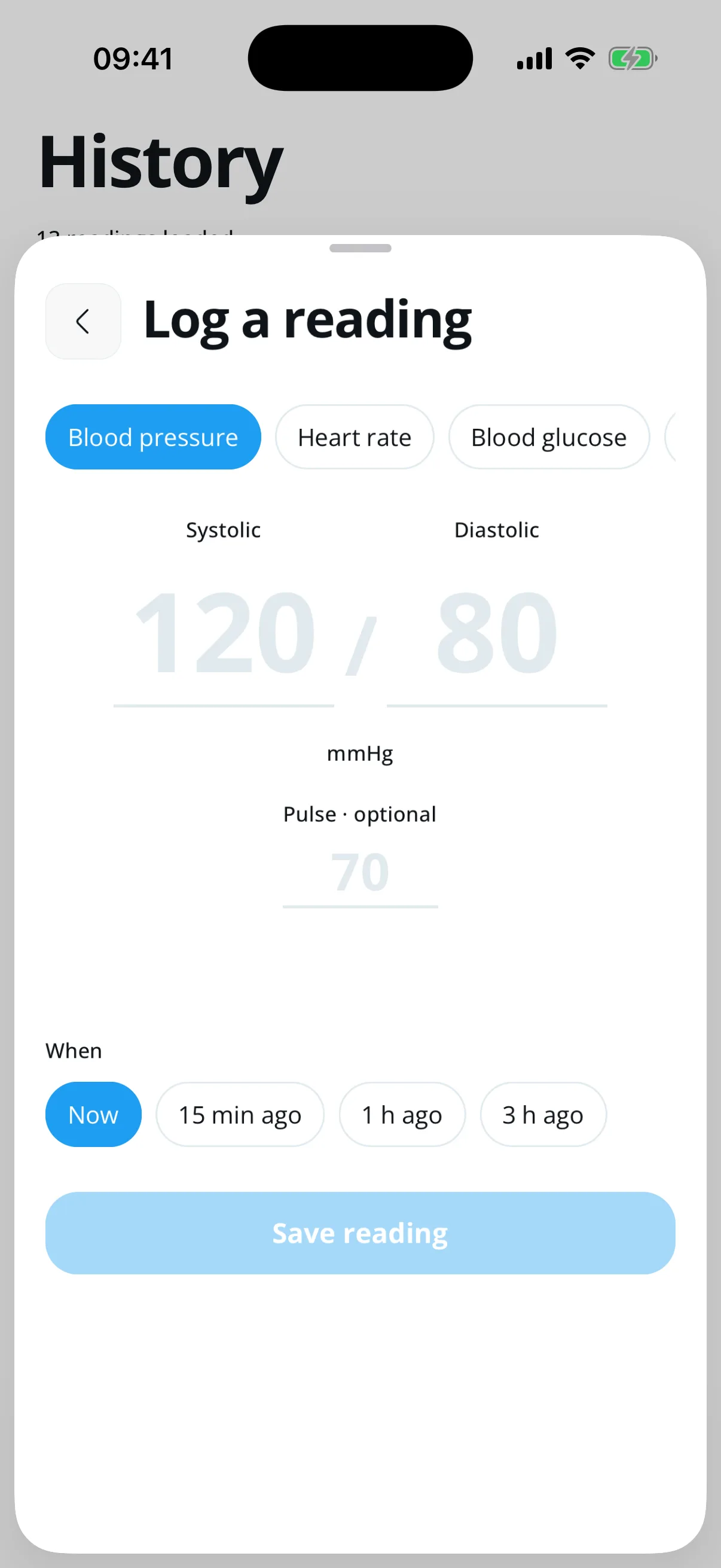
Окно ввода. Бледные значения 120, 80 и 70 — образцы, а не сохранённые данные.
Выберите тип измерения в этом ряду.
Введите свои значения; бледные цифры лишь показывают формат.
Выберите время измерения и нажмите Save reading.
Поиск измерений в History
В History собраны ручные измерения, данные приборов и платформы здоровья в порядке дат с указанием источника.
- Откройте History, чтобы увидеть записи, сгруппированные по дням.
- Потяните список вниз для обновления. Если есть более ранние записи, нажмите Load more readings, чтобы загрузить следующую страницу.
- Нажмите запись, чтобы открыть список наблюдений этого показателя. Список отфильтрован по показателю и подгружает старые наблюдения страницами.
- Перед сравнением проверьте время, единицу и источник. Время измерения в импорте может отличаться от времени его получения Vitaliva.
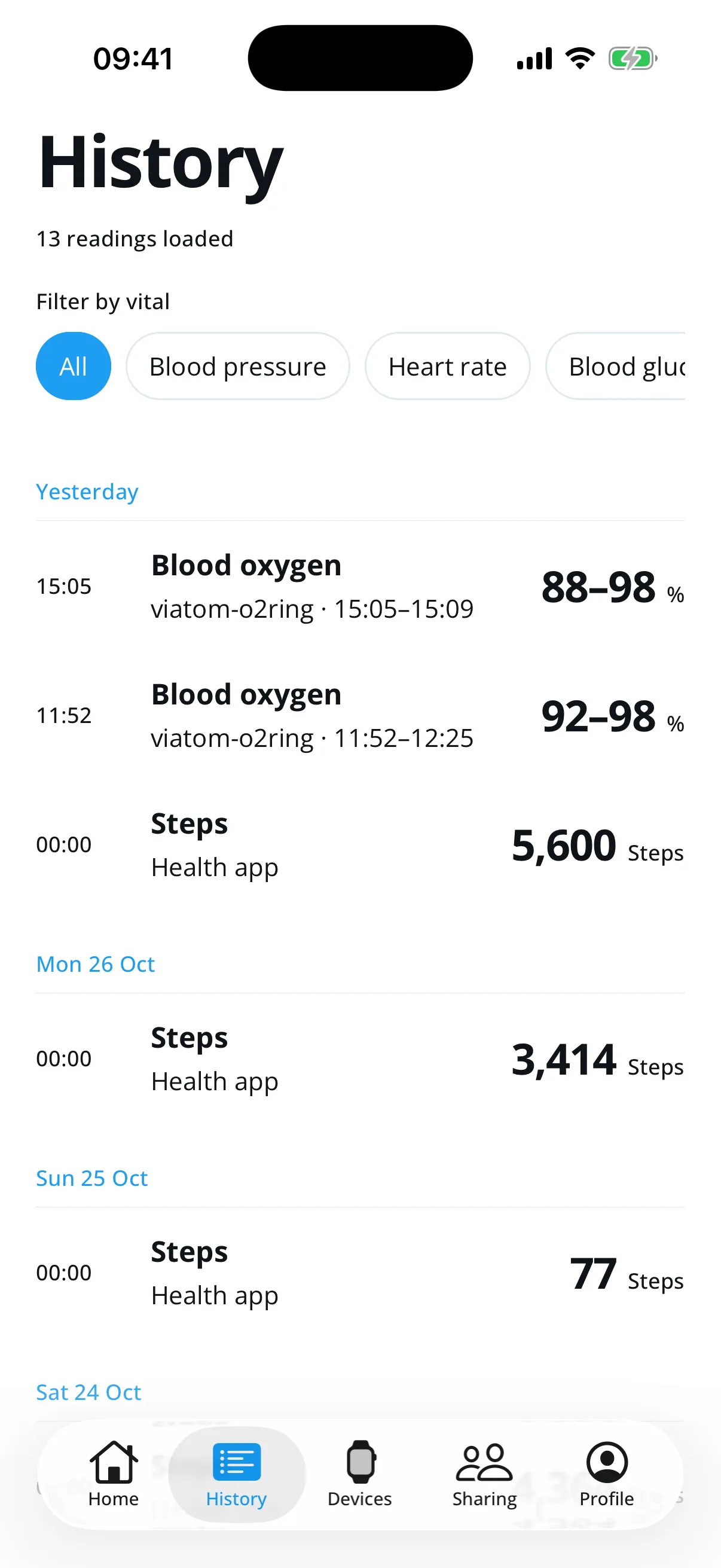
History на iPhone с примерами показателей. Фильтр All показывает все типы вместе.
Ряд фильтров показывает один тип показателей или все.
Показатели сгруппированы по дням, с источником и значением.
Нижняя панель переключает Home, History, Devices, Sharing и Profile.
Подключение приборов и носимых устройств
В Devices два раздела: Bluetooth — для приборов, которые сопрягаются с телефоном, и Wearables — для приложений и учётных записей здоровья, из которых Vitaliva импортирует показатели.
- Нажмите + вверху, чтобы сопрячь поддерживаемый Bluetooth-прибор. Включите на нём режим сопряжения и держите его рядом с телефоном. Сопряжённые приборы появятся в разделе Bluetooth.
- Некоторые приборы нужно сначала отключить от приложения производителя, чтобы Vitaliva могло с ними сопрячься. Если Bluetooth выключен или не разрешён, Devices предложит ссылку на настройки Bluetooth телефона.
- В браузере тоже можно подключить устройство: в Chrome или Edge на компьютере или Android-телефоне нажмите +, затем «Выбрать устройство» и выберите его в списке браузера. На iPhone и iPad используйте приложение Vitaliva или браузер Bluefy. Браузер считывает устройство, только пока страница открыта.
- В разделе Wearables откройте Apple Health на iPhone или Health Connect на Android и разрешите только те данные, которые Vitaliva может читать.
- Нажмите Connect рядом с Polar Flow или Oura и войдите в эту учётную запись. После этого вы вернётесь в Vitaliva. Disconnect прекращает импорт новых показателей из этой учётной записи.

Devices на iPhone без сопряжённых приборов и с двумя подключёнными учётными записями. На Android вместо Apple Health показан Health Connect.
+ начинает сопряжение поддерживаемого Bluetooth-прибора.
Сопряжённые приборы перечислены в разделе Bluetooth.
Wearables подключает Apple Health или Health Connect, Polar Flow и Oura.
Доступ для врача или семьи
На вкладке Sharing вы даёте другим людям доступ к вашим показателям только для просмотра. Его можно отозвать в любой момент.
- В разделе CareCycles введите имя и адрес электронной почты врача и нажмите Send invitation. Если вы состоите в клинике, вместо этого она показана вверху списка Clinicians with access.
- В разделе Family нажмите Invite Your Family, выберите категории и создайте приглашение. Vitaliva покажет QR-код и ссылку, которые работают один раз в течение 15 минут. Другой человек должен войти в Vitaliva.
- Каждый, у кого есть доступ, показан карточкой. Нажмите Stop, чтобы отозвать доступ, или Open →, чтобы посмотреть показатели, которыми с вами делятся.
Настройки, профиль и учётная запись
В Settings собраны настройки приложения. На вкладке Profile — ваша учётная запись.
- Нажмите на шестерёнку вверху Home, чтобы открыть Settings.
- Home screen выбирает категории, Background sync позволяет синхронизации продолжаться при закрытом Vitaliva, Appearance задаёт оформление System, Light или Dark, а Language — язык приложения.
- На вкладке Profile можно изменить свои данные, выйти или удалить учётную запись. Удалённая учётная запись и её показатели стираются окончательно через 30 дней.
- Это руководство снова открывается через User guide в Settings. Отзыв можно отправить внизу Settings.
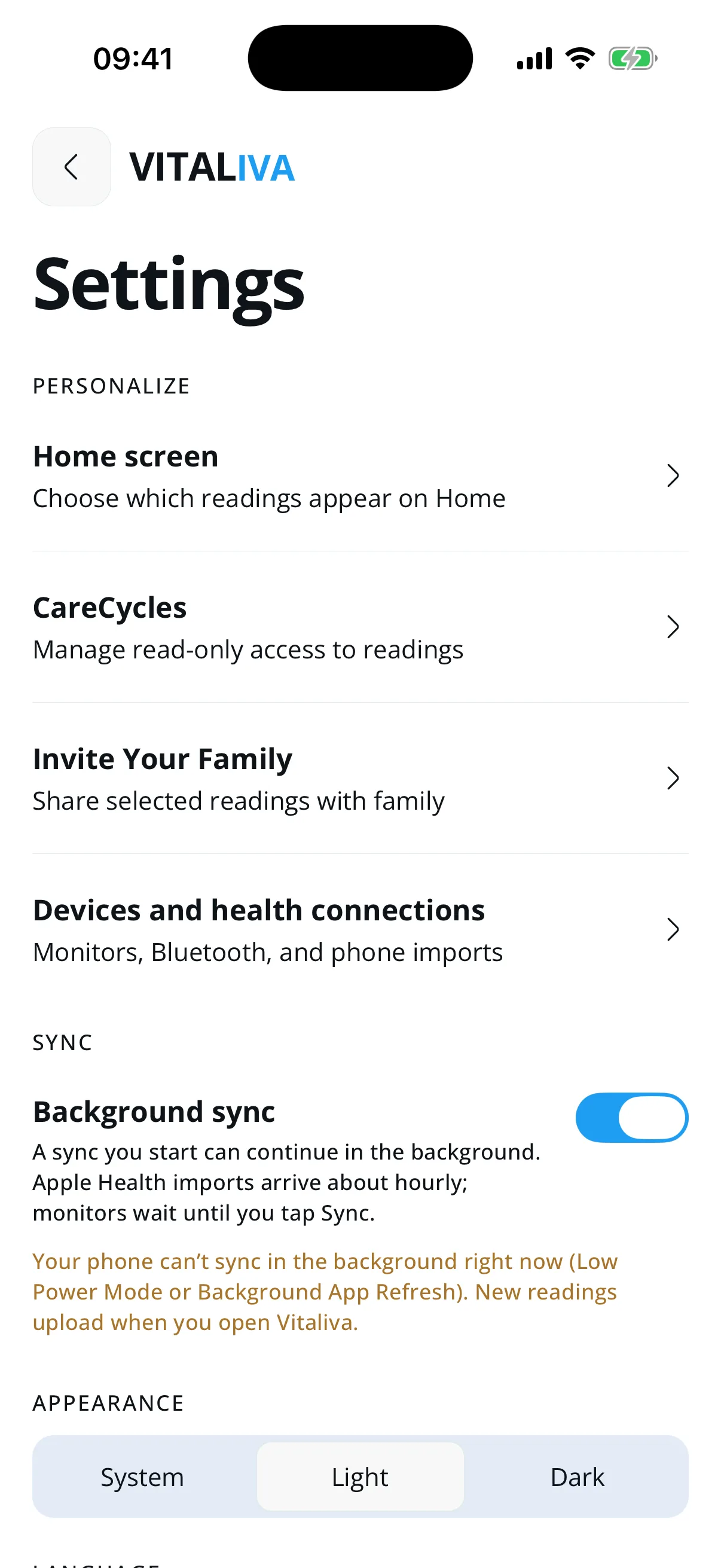
Settings открывается шестерёнкой вверху Home.
Home screen выбирает категории на Home.
Background sync позволяет синхронизации продолжаться при закрытом Vitaliva.
Выберите оформление System, Light или Dark.
Информация об измерениях и безопасности
Vitaliva хранит измерения с источником и временем, чтобы вести личную историю.
- Соблюдайте методику измерения и рекомендации по калибровке производителя прибора.
- Проверьте дату, время, источник и единицу, прежде чем обсуждать измерение с медицинским специалистом.
- Если результат кажется неверным, повторите измерение по инструкции. Не меняйте лекарства или лечение на основании этого приложения.
- При срочных симптомах обращайтесь в экстренные службы. По несрочным вопросам о результате обратитесь к квалифицированному медицинскому специалисту.