
Consulta y organiza Inicio
Home muestra una tarjeta por categoría con su valor más reciente, la unidad y cuándo se midió.
- Toca una tarjeta para abrir el historial de esa lectura. ECG y Urine Tests abren sus propias listas.
- Toca + en una tarjeta para registrar ese tipo de lectura a mano.
- Mantén pulsados los seis puntos a la izquierda de una tarjeta y arrástrala hacia arriba o hacia abajo para cambiar el orden. El nuevo orden se guarda al soltarla.
- Para mostrar u ocultar categorías, toca Manage Home Screen al final de Home, o abre Settings y elige Home screen. Select all y Clear all cambian todos los interruptores a la vez.
Categorías de Inicio39
- Recordatorios
- A1C
- Actividad
- Contenido de alcohol
- Auscultación
- Colesterol en sangre
- Coagulación sanguínea
- Creatinina en sangre
- Glucosa en sangre
- Cetonas en sangre
- Lactato en sangre
- Presión arterial
- Ácido úrico en sangre
- Calorías consumidas
- Carbohidratos
- ECG
- Ejercicio
- Índice glucosa-cetona
- Colesterol HDL
- Frecuencia cardíaca
- Variabilidad de la frecuencia cardíaca
- Hematocrito
- Hemoglobina
- Colesterol LDL
- Toma de medicación
- Escaneo de lunares
- Nota
- Saturación de oxígeno
- Frecuencia respiratoria
- Sueño
- Espirometría
- Nivel de estrés
- Temperatura
- Proteínas totales en suero
- Triglicéridos
- Pruebas de orina
- Ingesta de agua
- Peso
- Glóbulos blancos
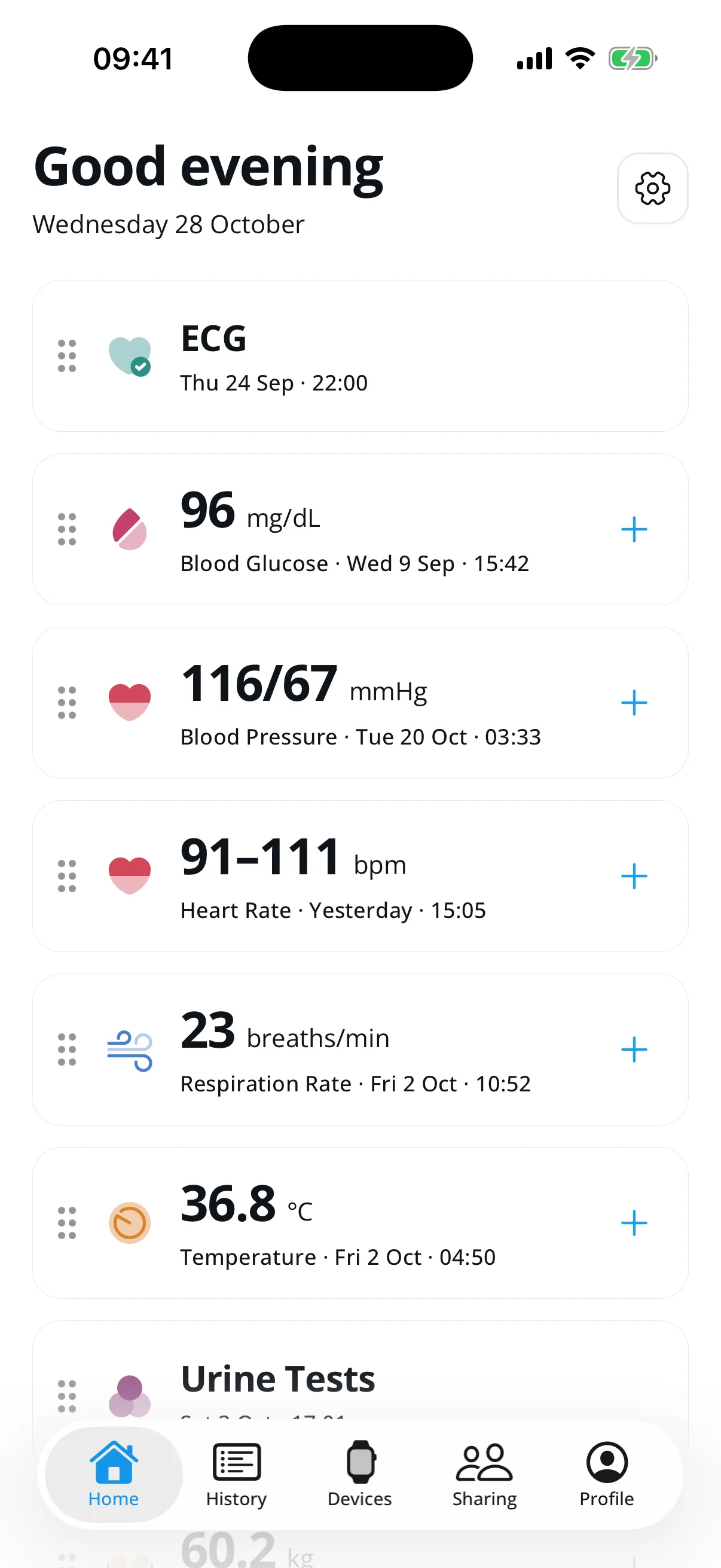
Home con lecturas de ejemplo. Cada tarjeta muestra el valor más reciente y cuándo se midió.
El engranaje abre Settings.
Arrastra los seis puntos para mover una tarjeta hacia arriba o hacia abajo.
Toca + para registrar ese tipo de lectura a mano.
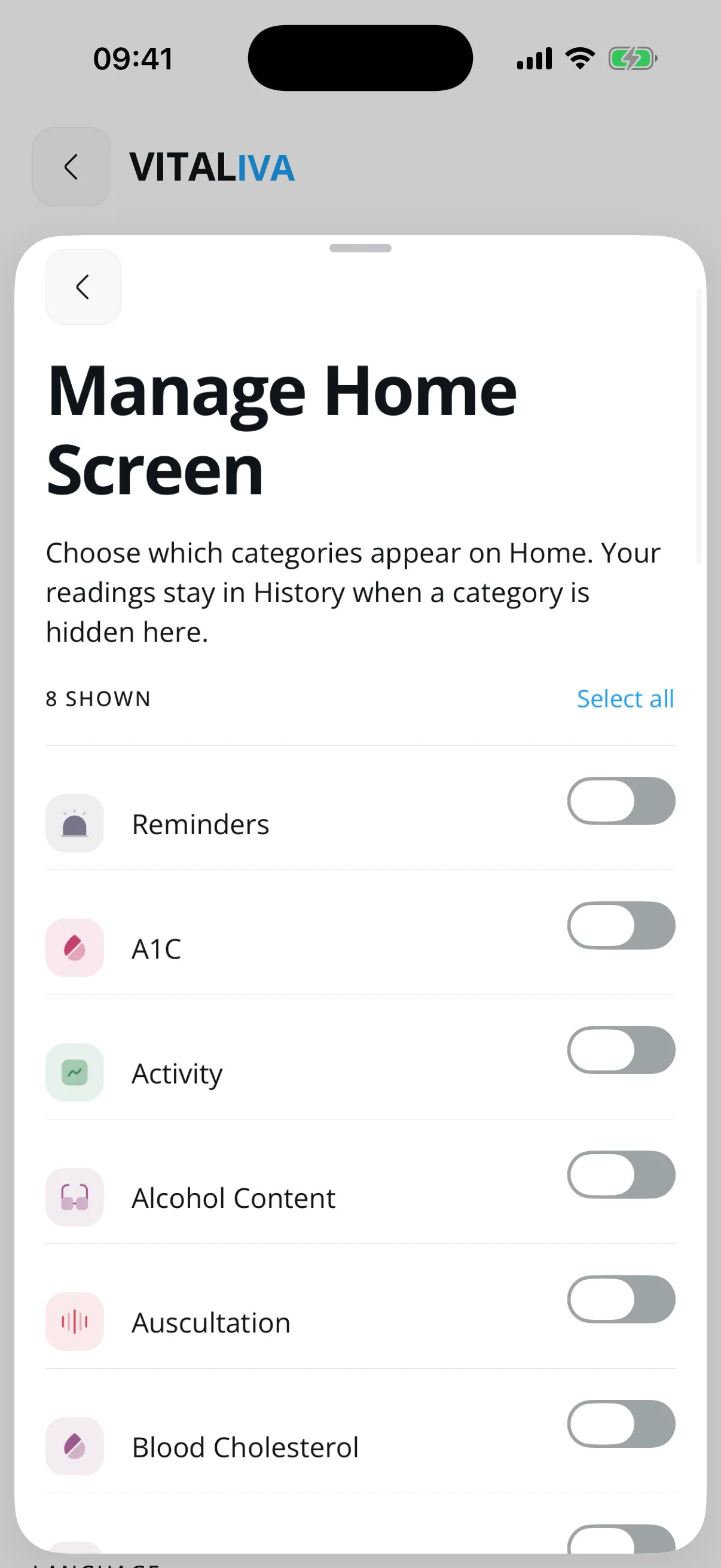
Manage Home Screen se abre como una hoja. En este ejemplo se muestran ocho categorías.
El contador indica cuántas categorías hay en Home.
Cada interruptor muestra u oculta una categoría.
Select all o Clear all cambia todos los interruptores a la vez.
Añade una medición manual
La entrada manual sirve para mediciones que no llegaron desde un monitor conectado o una plataforma de salud del teléfono.
- Toca + en una tarjeta de Home. El formulario se abre con ese tipo de medición seleccionado; puedes cambiarlo en la fila superior.
- Introduce el valor que mediste. La presión arterial requiere los valores sistólico y diastólico; el pulso es opcional.
- Elige cuándo tomaste la medición: Now, 15 min ago, 1 h ago o 3 h ago.
- Comprueba los valores y las unidades, y pulsa Save reading. La app valida los campos obligatorios y algunos límites básicos antes de guardar.
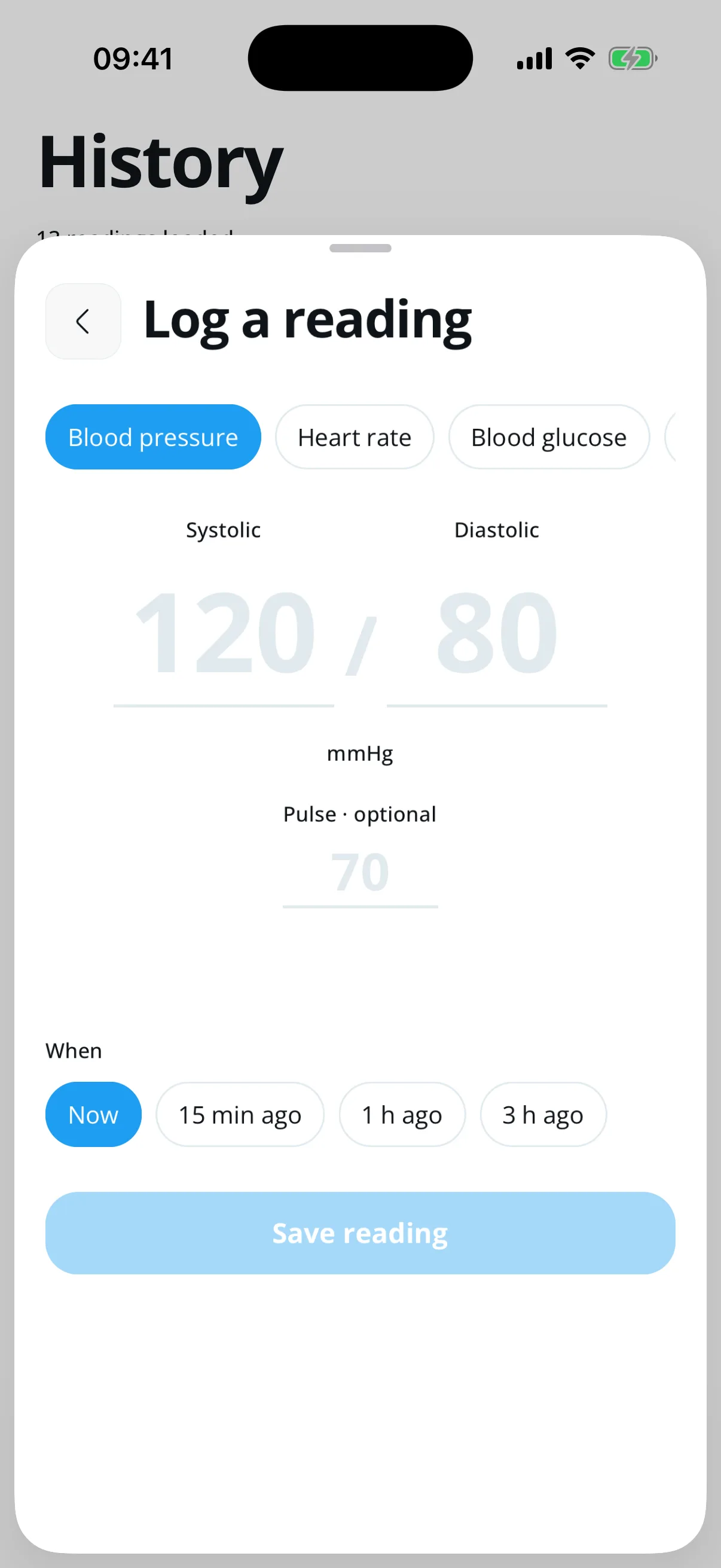
La hoja de registro. Los valores tenues 120, 80 y 70 son marcadores de posición, no valores guardados.
Elige el tipo de medición en esta fila.
Introduce tus propios valores; los números tenues solo muestran el formato.
Elige cuándo mediste y toca Save reading.
Busca mediciones en Historial
Historial reúne observaciones manuales, de monitores y de la plataforma de salud en orden por fecha, manteniendo su origen.
- Abre Historial para ver las entradas agrupadas por día.
- Desliza hacia abajo para actualizar. Si hay entradas anteriores, pulsa Load more readings para cargar otra página.
- Pulsa una entrada para abrir la lista de observaciones de ese tipo de medición. Se filtra por ese tipo y carga las observaciones anteriores por páginas.
- Comprueba la hora, la unidad y el origen antes de comparar entradas. La hora de una medición importada puede ser distinta a la hora en que llegó a Vitaliva.
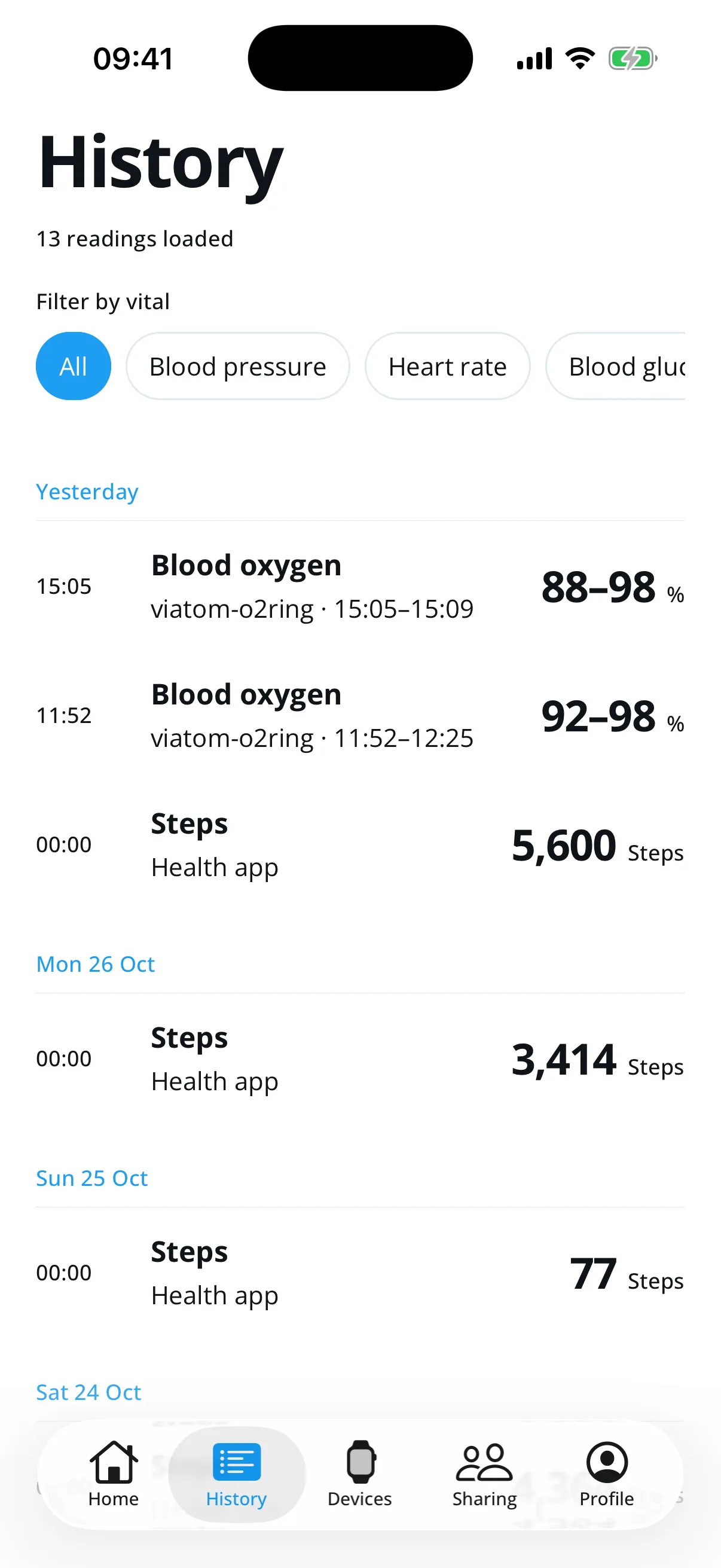
History en iPhone con lecturas de ejemplo. El filtro All muestra todos los tipos juntos.
Usa la fila de filtros para ver un tipo de lectura o todos.
Las lecturas se agrupan por día, con su origen y su valor.
La barra inferior cambia entre Home, History, Devices, Sharing y Profile.
Conectar monitores y wearables
Devices tiene dos secciones: Bluetooth, para los monitores que se emparejan con tu teléfono, y Wearables, para las apps y cuentas de salud desde las que Vitaliva importa lecturas.
- Toca + arriba para emparejar un monitor Bluetooth compatible. Activa su modo de emparejamiento y mantenlo cerca del teléfono. Los monitores emparejados aparecen en Bluetooth.
- Algunos monitores deben desconectarse de la app del fabricante antes de que Vitaliva pueda emparejarlos. Si Bluetooth está apagado o no tiene permiso, Devices ofrece un enlace a los ajustes de Bluetooth del teléfono.
- En un navegador, Chrome o Edge en un ordenador o un móvil Android también pueden vincular monitores: toca +, luego «Elegir un monitor», y elígelo en la lista del navegador. En iPhone o iPad, usa la app de Vitaliva o el navegador Bluefy. Un navegador solo lee un monitor mientras la página está abierta.
- En Wearables, abre Apple Health en iPhone o Health Connect en Android y permite solo los datos que quieras que Vitaliva lea.
- Toca Connect junto a Polar Flow u Oura e inicia sesión en esa cuenta. Al terminar, vuelves a Vitaliva. Disconnect detiene las lecturas nuevas de esa cuenta.

Devices en iPhone sin monitores emparejados y con dos cuentas conectadas. Android muestra Health Connect en lugar de Apple Health.
+ empieza a emparejar un monitor Bluetooth compatible.
Los monitores emparejados aparecen en Bluetooth.
Wearables conecta Apple Health o Health Connect, Polar Flow y Oura.
Compartir con tu equipo médico o tu familia
La pestaña Sharing da a otras personas acceso de solo lectura a tus lecturas. Puedes retirarlo cuando quieras.
- En CareCycles, escribe el nombre y el correo de tu médico y toca Send invitation. Si perteneces a una clínica, aparece en su lugar arriba de Clinicians with access.
- En Family, toca Invite Your Family, elige las categorías que quieres compartir y crea una invitación. Vitaliva muestra un código QR y un enlace que funcionan una sola vez durante 15 minutos. La otra persona debe haber iniciado sesión en Vitaliva.
- Cada persona con acceso aparece como una tarjeta. Toca Stop para retirar su acceso u Open → para ver las lecturas que alguien comparte contigo.
Ajustes, perfil y cuenta
Settings guarda las preferencias de la app. La pestaña Profile contiene tu cuenta.
- Toca el engranaje en la parte superior de Home para abrir Settings.
- Usa Home screen para elegir categorías, Background sync para que una sincronización siga con Vitaliva cerrada, Appearance para elegir System, Light o Dark, y Language para cambiar el idioma de la app.
- Abre la pestaña Profile para editar tus datos, cerrar sesión o eliminar tu cuenta. Una cuenta eliminada y sus lecturas se borran definitivamente 30 días después.
- Vuelve a abrir esta guía desde User guide en Settings. Envía comentarios desde el final de Settings.
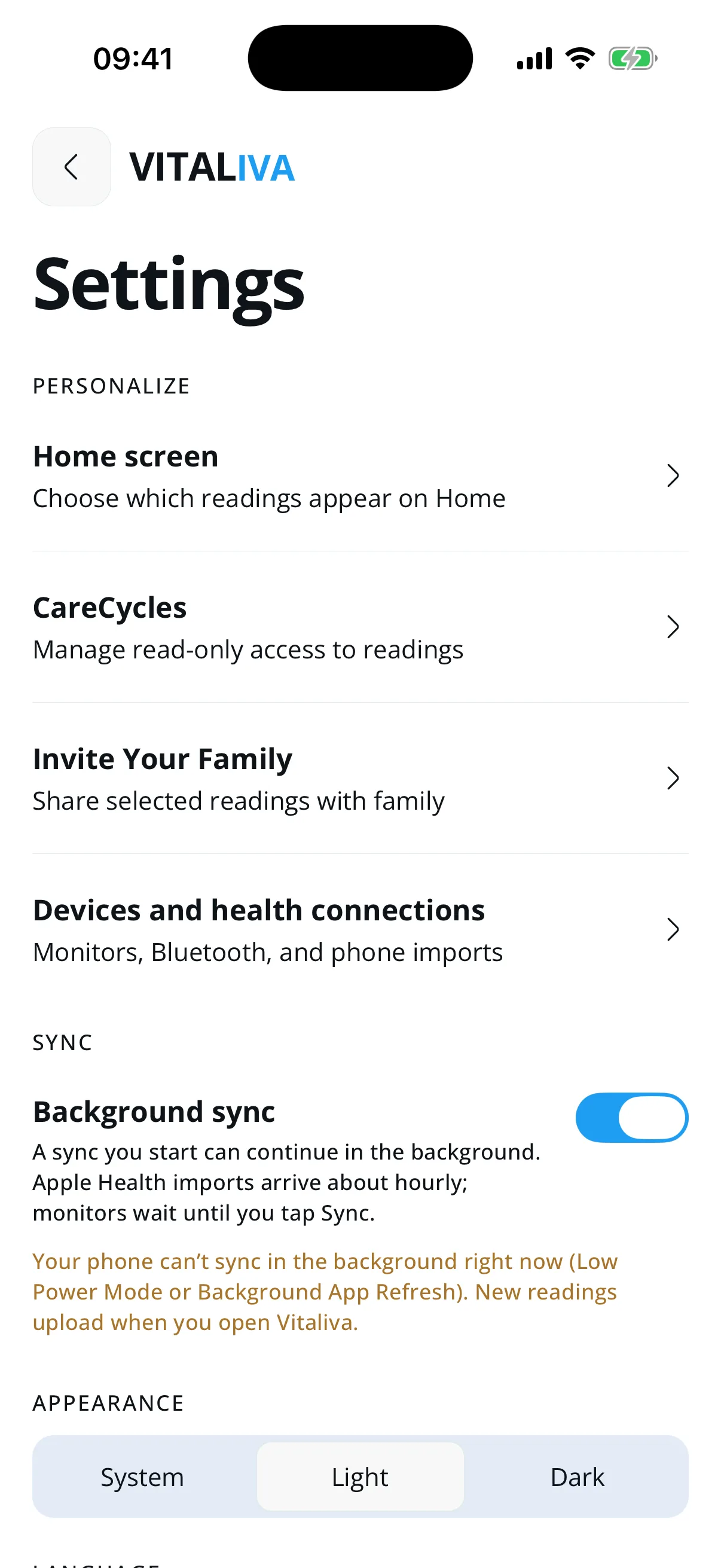
Settings se abre desde el engranaje en la parte superior de Home.
Home screen elige las categorías que aparecen en Home.
Background sync permite que una sincronización siga con Vitaliva cerrada.
Elige el aspecto System, Light o Dark.
Notas sobre mediciones y seguridad
Vitaliva conserva las mediciones con su origen y hora para ayudarte a mantener un registro personal.
- Sigue el método de medición y las indicaciones de calibración del fabricante del dispositivo.
- Comprueba fecha, hora, origen y unidad antes de comentar una medición con un profesional sanitario.
- Si un resultado parece incorrecto, repite la medición según las instrucciones del dispositivo. No cambies medicación ni tratamiento basándote en esta app.
- Ante síntomas urgentes, contacta con los servicios de emergencia. Para dudas no urgentes, consulta con un profesional sanitario cualificado.