
查看和整理首页
首页为每个类别显示一张卡片,包括最新数值、单位和测量时间。
- 点按卡片可打开该读数的历史记录。心电图和尿液检测会打开各自的列表。
- 点按卡片上的 + 可手动记录该类读数。
- 按住卡片左侧的六个点,然后上下拖动即可调整顺序。松开手指后,新的顺序会自动保存。
- 要显示或隐藏类别,请点按首页底部的“管理首页”,或打开“设置”并选择“首页”。“全选”和“全部取消选择”可一次更改所有开关。
首页类别39
- 提醒
- 糖化血红蛋白
- 活动
- 酒精含量
- 听诊
- 血胆固醇
- 凝血
- 血肌酐
- 血糖
- 血酮
- 血乳酸
- 血压
- 血尿酸
- 摄入热量
- 碳水化合物
- 心电图
- 锻炼
- 葡萄糖酮指数
- 高密度脂蛋白胆固醇
- 心率
- 心率变异性
- 红细胞压积
- 血红蛋白
- 低密度脂蛋白胆固醇
- 服药
- 痣扫描
- 笔记
- 血氧饱和度
- 呼吸频率
- 睡眠
- 肺功能
- 压力水平
- 体温
- 血清总蛋白
- 甘油三酯
- 尿液检测
- 饮水量
- 体重
- 白细胞
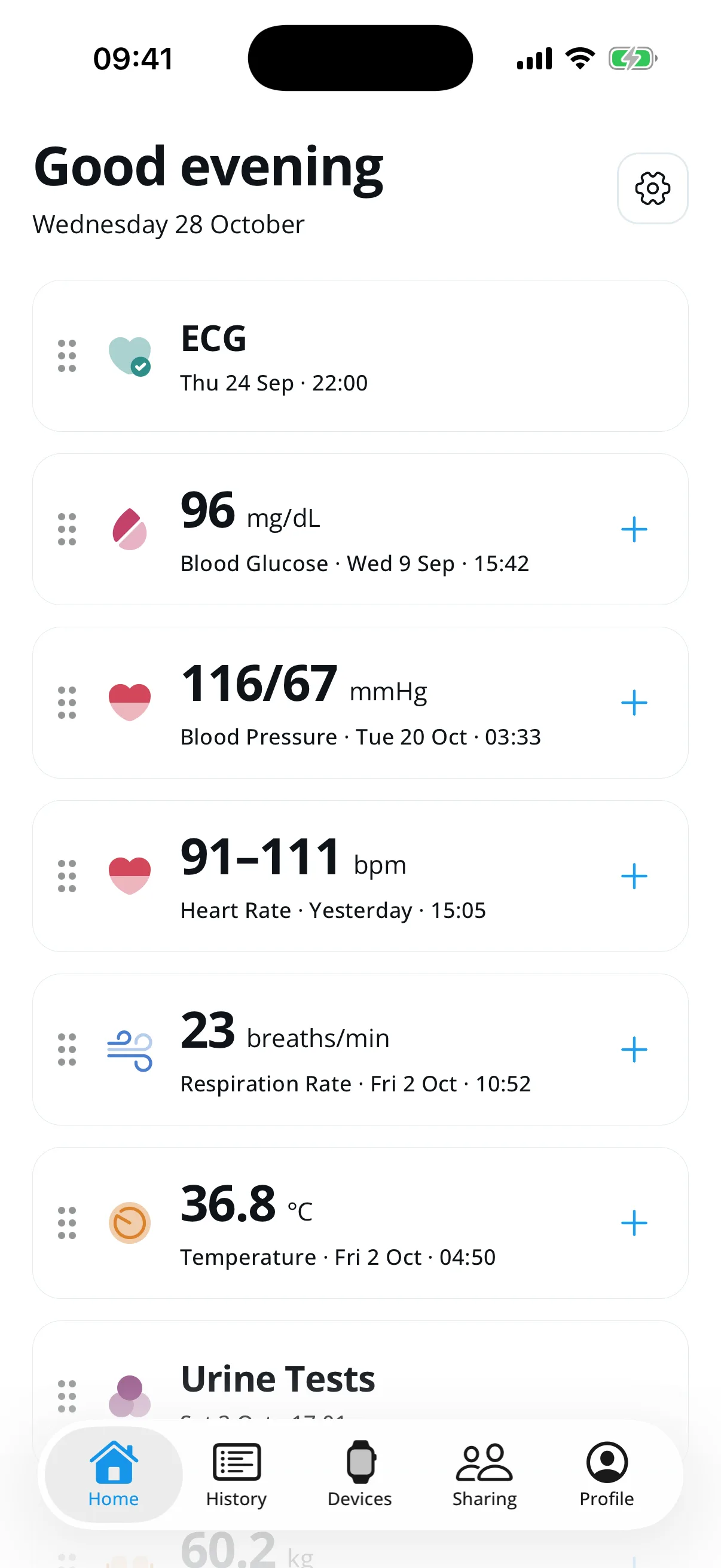
带有示例读数的首页。每张卡片显示最新数值及其测量时间。
齿轮图标可打开“设置”。
拖动六个点可上下移动卡片。
点按 + 可手动记录该类读数。
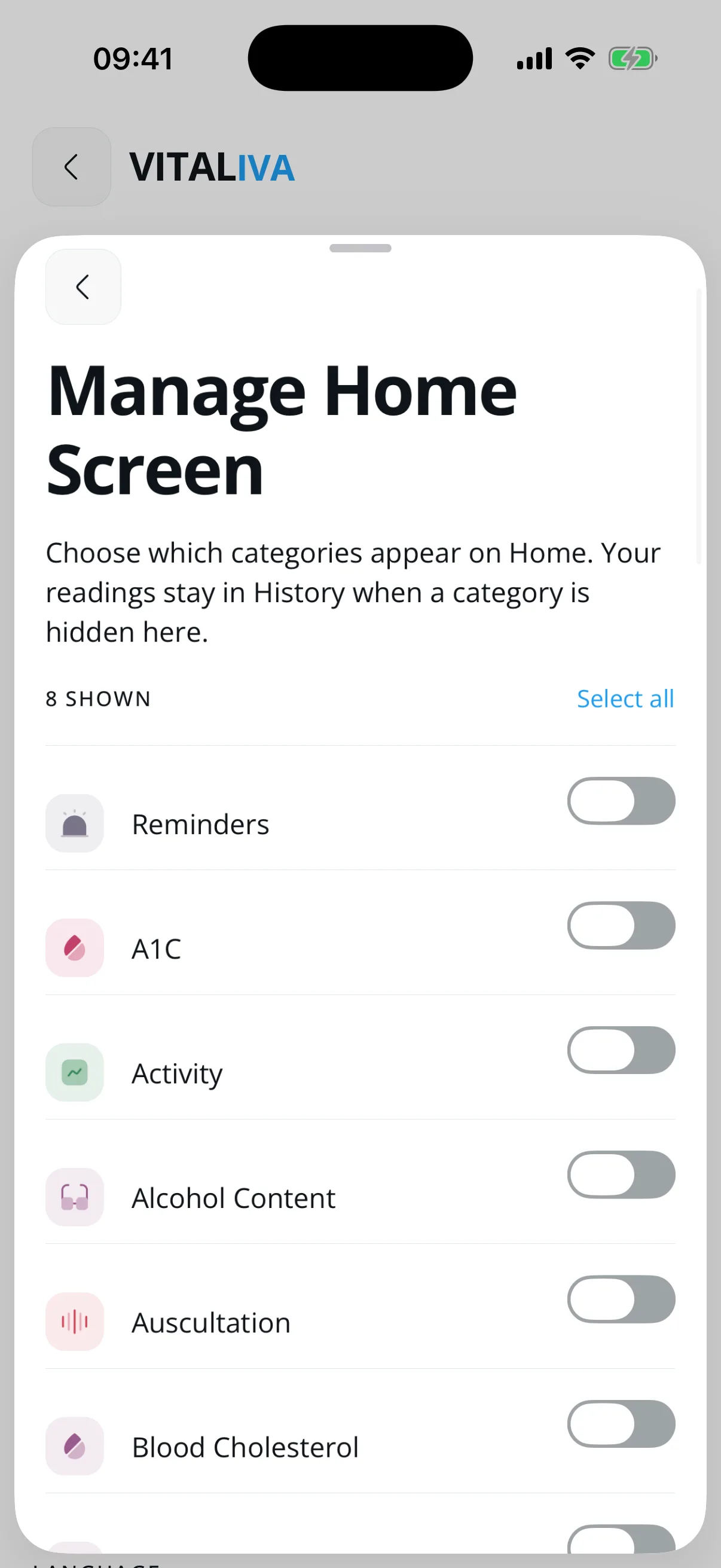
“管理首页”以面板形式打开。此示例中显示了八个类别。
数字显示首页上有多少个类别。
每个开关可显示或隐藏一个类别。
“全选”或“全部取消选择”可一次更改所有开关。
手动添加读数
如果某次测量没有从已连接的测量设备或手机健康平台传来,可以手动记录。
- 点按首页卡片上的 +。表单打开时已选中该测量类型;你也可以在顶部一行切换类型。
- 输入你实际测得的数值。血压需要填写收缩压和舒张压;脉搏为可选项。
- 选择测量时间:现在、15 分钟前、1 小时前或 3 小时前。
- 检查单位和数值,然后点按“保存”。保存前,App 会检查必填项和基本的数值限制。
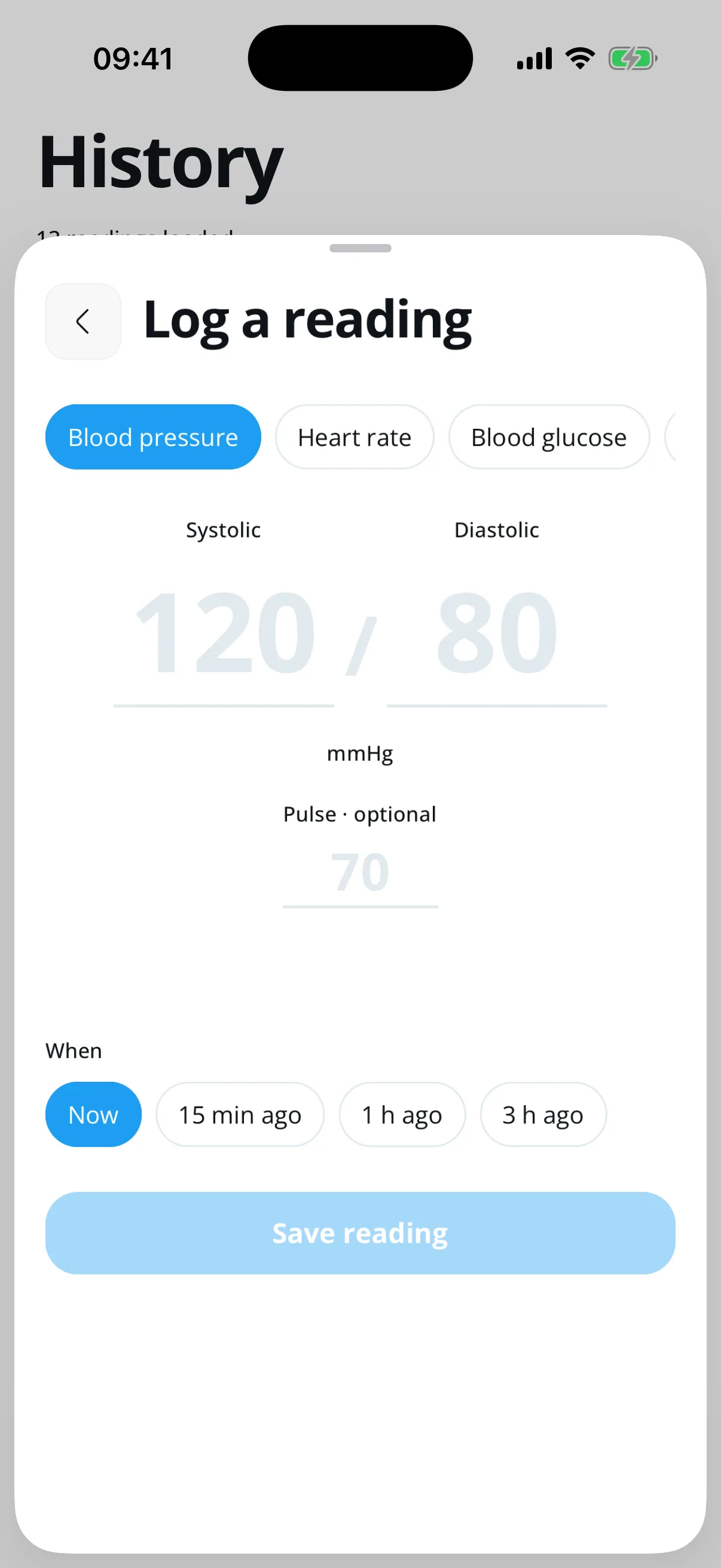
记录面板。浅色的 120、80 和 70 是占位示例,并非已保存的数值。
在这一行选择测量类型。
输入你自己测得的数值;浅色数字只用于说明格式。
选择测量时间,然后点按“保存”。
在“历史”中查找读数
“历史”把手动记录、测量设备和手机健康数据的观察记录按日期汇集在一起,每条记录都保留其来源。
- 打开“历史”,即可看到按日期分组的记录。
- 下拉可刷新列表。有更早的记录时,选择“加载更多读数”即可获取下一页。
- 点按某条读数可打开该生命体征的观察记录列表。列表只显示该生命体征,并会分页继续加载更早的观察记录。
- 比较记录前,请先检查时间、单位和来源。测量设备或手机健康数据导入的测量时间,可能与其到达 Vitaliva 的时间不同。
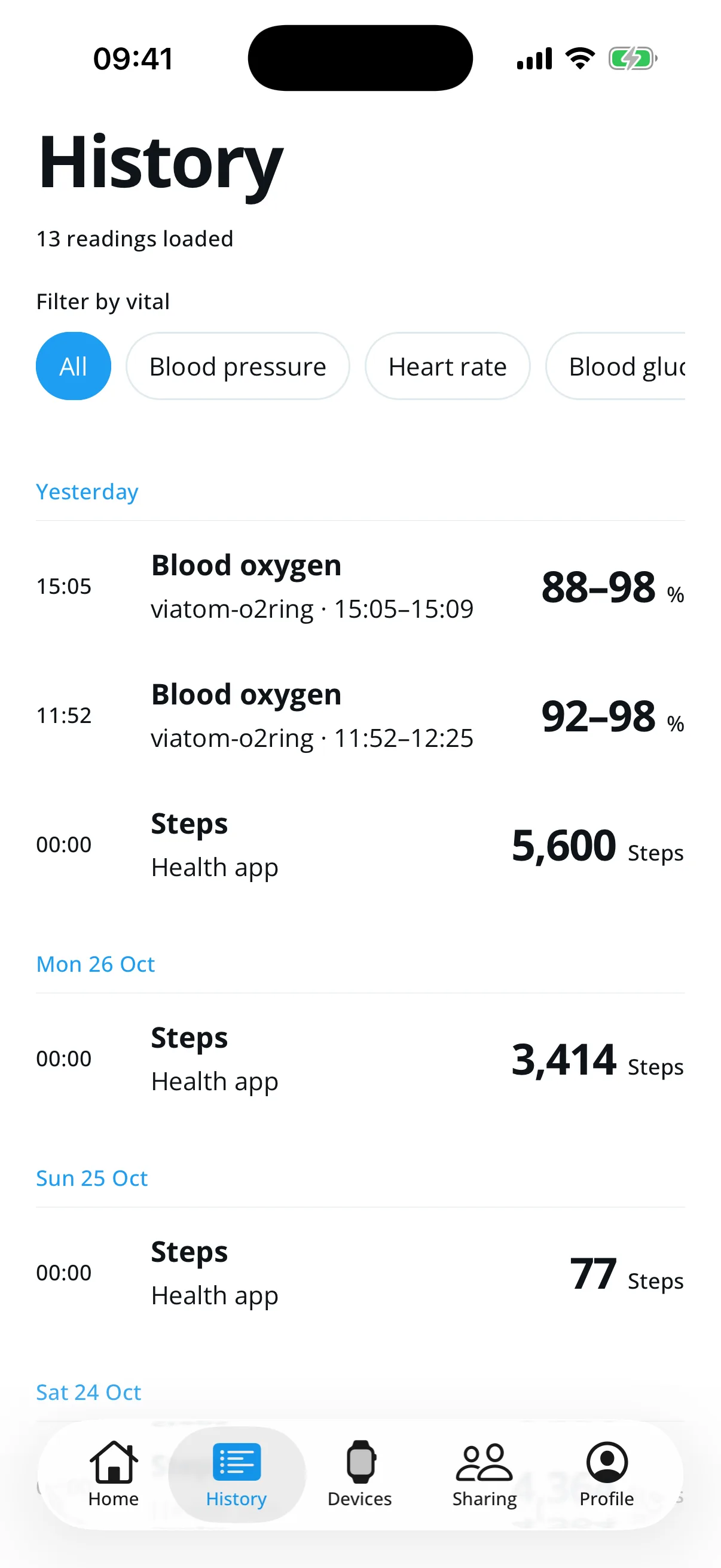
iPhone 上带有示例读数的“历史”。“全部”筛选器会同时显示所有类型。
使用筛选行可只显示一种生命体征类型或全部类型。
读数按日期分组,并显示其来源和数值。
底部栏可在首页、历史、设备、共享和个人资料之间切换。
连接测量设备和可穿戴设备
“设备”分为两个部分:“蓝牙”用于与手机配对的测量设备,“可穿戴设备”用于 Vitaliva 从中导入读数的健康 App 和账户。
- 点按顶部的 + 可配对一台受支持的蓝牙测量设备。打开设备的配对模式,并让它靠近你的手机。已配对的测量设备会列在“蓝牙”下。
- 有些测量设备需要先与厂商的 App 断开连接,Vitaliva 才能与之配对。如果蓝牙已关闭或未获授权,“设备”会提供前往手机蓝牙设置的链接。
- 在浏览器中,电脑或 Android 手机上的 Chrome 或 Edge 也可以配对测量设备:点按 +,然后选择“选择测量设备”,并在浏览器的列表中选中它。在 iPhone 或 iPad 上,请使用 Vitaliva App 或 Bluefy 浏览器。浏览器只有在页面打开时才能读取测量设备。
- 在“可穿戴设备”下,在 iPhone 上打开 Apple Health,或在 Android 上打开 Health Connect,只允许 Vitaliva 读取你想共享的数据。
- 点按 Polar Flow 或 Oura 旁边的“连接”,然后登录该账户。完成后会返回 Vitaliva。“断开连接”会停止从该账户接收新读数。
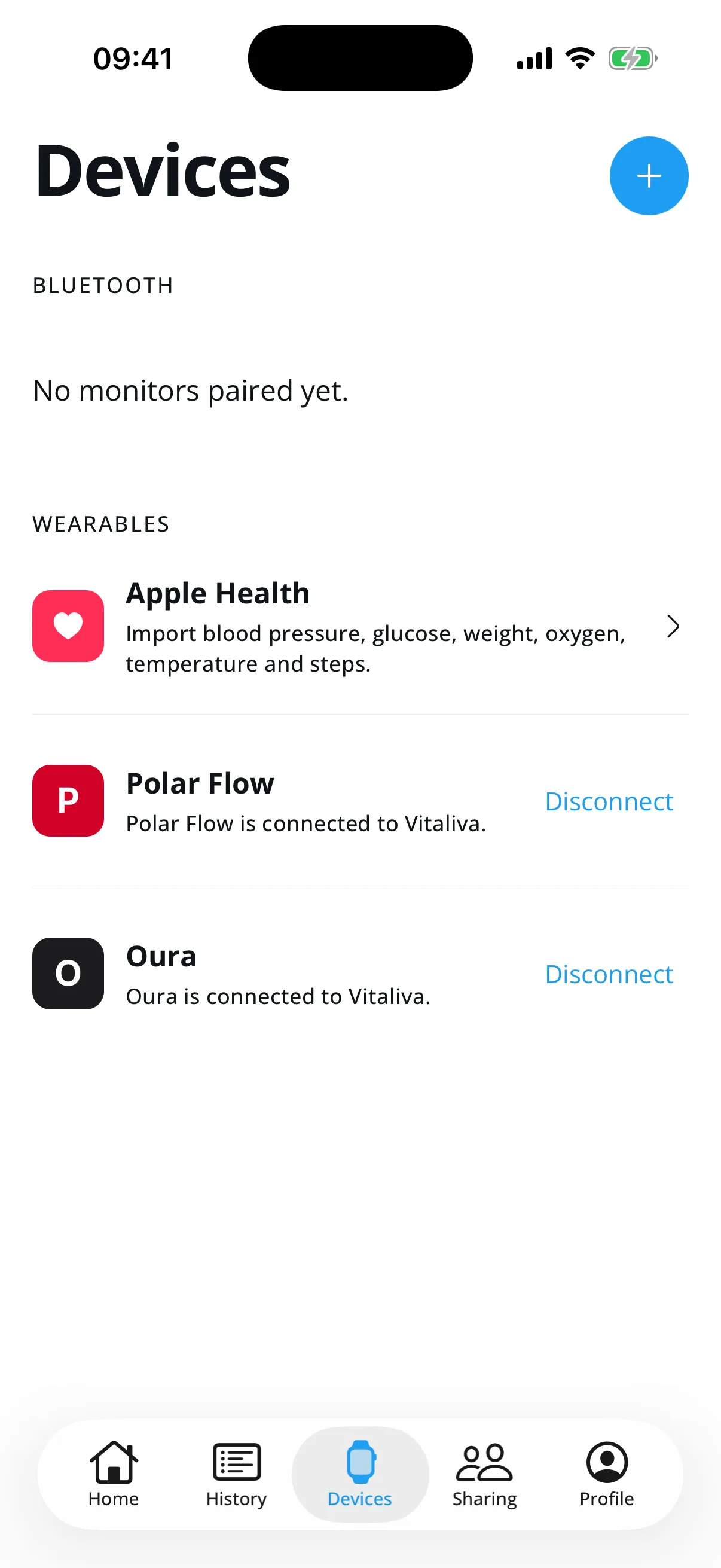
iPhone 上的“设备”,未配对测量设备,已连接两个账户。Android 上显示 Health Connect 而不是 Apple Health。
+ 用于开始配对受支持的蓝牙测量设备。
已配对的测量设备列在“蓝牙”下。
“可穿戴设备”用于连接 Apple Health 或 Health Connect、Polar Flow 和 Oura。
与医护人员或家人共享
“共享”标签页可让其他人以只读方式查看你的读数。你可以随时停止共享。
- 在 CareCycles 下,输入医护人员的姓名和电子邮件地址,然后点按“发送邀请”。如果你属于某家诊所,诊所会改为显示在“有访问权限的医护人员”顶部。
- 在“家人”下,点按“邀请你的家人”,选择要共享的类别并创建邀请。Vitaliva 会显示一个二维码和一个链接,它们只能使用一次,且须在 15 分钟内使用。对方必须已登录 Vitaliva。
- 每位有访问权限的人都会显示为一张卡片。点按“停止”可结束其访问权限,点按“打开 →”可查看别人与你共享的读数。
设置、个人资料和账户
“设置”包含你的 App 偏好设置。“个人资料”标签页包含你的账户。
- 点按首页顶部的齿轮图标可打开“设置”。
- 使用“首页”选择类别,使用“后台同步”让同步在 Vitaliva 关闭时继续进行,使用“外观”选择跟随系统、浅色或深色,使用“语言”更改 App 语言。
- 打开“个人资料”标签页可编辑你的个人信息、退出登录或删除账户。已删除的账户及其读数会在 30 天后被永久删除。
- 可在“设置”中的“用户指南”再次打开本指南。在“设置”底部可发送反馈。
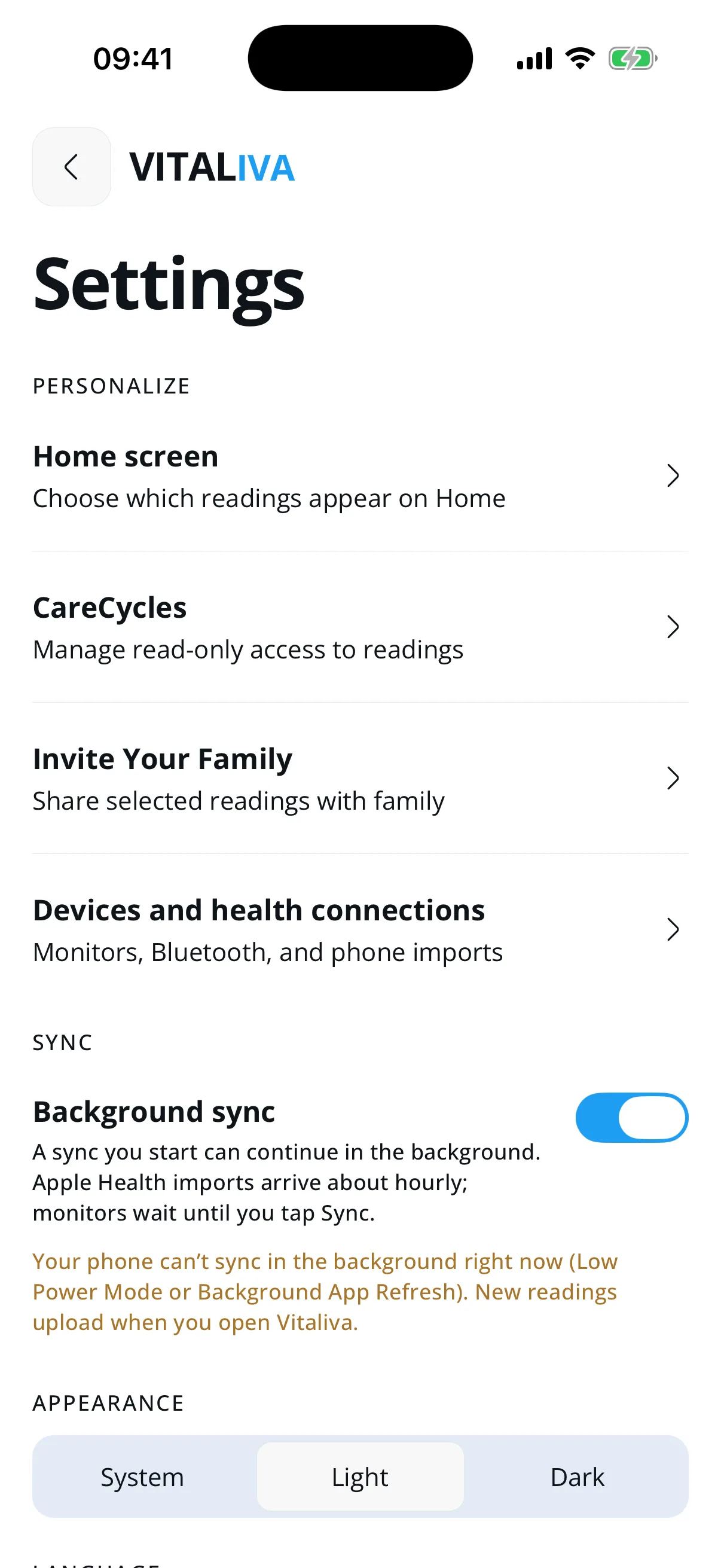
从首页顶部的齿轮图标打开“设置”。
“首页”用于选择首页上显示的类别。
“后台同步”可让同步在 Vitaliva 关闭时继续进行。
选择跟随系统、浅色或深色外观。
读数与安全须知
Vitaliva 会保存并显示读数及其来源和时间,帮助你建立个人记录。
- 请遵循测量设备制造商提供的测量方法和校准说明。
- 在与医护人员讨论某个读数之前,请检查日期、时间、来源和单位。
- 如果结果看起来不对,请按照设备说明重新测量。不要根据本 App 更改用药或治疗。
- 如有紧急症状,请联系急救服务。对于结果方面的非紧急问题,请咨询专业医护人员。